자원봉사자 관리 시트 만들기
학기 말마다 봉사자들이 몰려와 지금까지 몇 시간 했는지 물으면 명단을 뒤져 일일이 더하고 계신가요? 자원봉사자 명단과 활동 기록을 구글 시트 두 장으로 나눠 관리하고, 누적 시간을 계산해 활동확인서 자료로 잇는 방법입니다.
자원봉사자 관리는 명단·활동시간·확인서 요청이 각각 따로 놀기 쉽습니다. 봉사자가 늘수록 누가 언제 얼마나 활동했는지 손으로 찾기 번거롭고, 특히 학생 봉사자는 학기 말마다 “지금까지 몇 시간 했는지” 확인 요청이 한꺼번에 몰립니다.
이 글은 봉사자 명단과 활동 기록을 구글 시트 두 장으로 나눠 관리하고, 봉사자별 누적 시간을 뽑아 활동확인서에 넣을 자료를 만드는 순서를 안내합니다.
시트를 두 장으로 나눕니다
봉사자 관리는 성격이 다른 두 정보를 함께 다룹니다. “이 사람이 누구인지”는 한 번만 정하면 잘 바뀌지 않지만, “언제 무슨 활동을 했는지”는 활동할 때마다 계속 쌓입니다.
이 둘을 한 표에 같이 넣으면 이름·연락처 같은 정보가 활동 건수만큼 반복돼 표가 지저분해집니다. 그래서 시트를 두 장으로 나눕니다.
① 봉사자 명단 시트 — 사람 한 명당 한 행
| 열 | 항목 | 설명 |
|---|---|---|
| A | 봉사자 식별번호 | 예: V001, V002 |
| B | 이름 | |
| C | 연락처 | |
| D | 소속 | 학교·직장 등 |
| E | 봉사 유형 | 예: 배식 보조, 행정 지원, 말벗 |
| F | 등록일 | 예: 2026-08-04 |
② 활동 기록 시트 — 활동 한 건당 한 행
| 열 | 항목 | 설명 |
|---|---|---|
| A | 봉사자 식별번호 | 명단 시트의 A열과 같은 값 |
| B | 활동일 | 예: 2026-08-04 |
| C | 활동 내용 | 예: 배식 보조 |
| D | 시작 시간 | |
| E | 종료 시간 | |
| F | 인정 시간 | 숫자로 직접 입력 (예: 3) |
| G | 확인자 |
한 사람 정보는 한 번만, 활동 기록은 활동할 때마다 한 행씩 쌓는 방식입니다. “한 행에 한 건” 원칙은 출석부 만들기에서 다룬 세로형 표와 같은 이유이니, 자세한 설명은 그 글을 참고하세요.
두 시트를 식별번호로 잇습니다
명단 시트와 활동 기록 시트는 봉사자 식별번호로 연결합니다. 이름으로 연결하지 않는 이유는 두 가지입니다.
- 동명이인 — 같은 이름의 봉사자가 두 명이면 활동 기록이 누구 것인지 구분이 안 됩니다.
- 표기 흔들림 — “김민수”와 “김 민수”처럼 띄어쓰기 하나만 달라도 같은 사람으로 인식되지 않습니다.
식별번호는 명단에 새 봉사자를 등록할 때 순서대로 V001부터 매기면 됩니다. 활동 기록을 입력할 때는 이름 대신 이 식별번호를 적습니다. 시트 기초 사용법이 아직 익숙하지 않다면 구글 시트 사용법을 먼저 보고 오세요.
활동시간 집계는 “인정 시간”을 직접 적습니다
활동 기록 시트에 시작·종료 시간만 적어두고 그 차이를 수식으로 계산하려 하면, 시간 형식(오전/오후, 24시간제)이나 자정을 넘기는 활동 때문에 수식이 틀리기 쉽습니다. 그래서 F열(인정 시간)에 계산이 끝난 시간을 숫자로 직접 적어두는 편이 안전합니다. 시작·종료 시간은 참고용으로 남겨두고, 실제 집계에 쓰는 값은 인정 시간 열 하나로 고정합니다.
봉사자별 누적 시간을 내는 수식은 대화형 AI에게 받아 붙여넣습니다.
구글 시트 수식을 만들어줘.
시트 구조는 이래:
- 활동 기록 시트, A열: 봉사자 식별번호, F열: 인정 시간 (숫자, 2행부터 200행까지 데이터 있음)

원하는 결과: 봉사자 식별번호가 "V001"인 사람의 인정 시간 합계를 구하고 싶어.
결과가 들어갈 셀에 바로 붙여넣을 수 있는 수식 하나로 알려줘.
모든 봉사자의 누적 시간을 한 번에 표로 뽑고 싶으면 아래처럼 요청합니다.
구글 시트 수식을 만들어줘.
활동 기록 시트 구조: A열 봉사자 식별번호, F열 인정 시간 (2행부터 200행까지 데이터).
명단 시트 A열에는 봉사자 식별번호 목록이 있어.

원하는 결과: 명단 시트의 각 행 옆(예: G열)에, 그 봉사자의 활동 기록 시트 인정 시간 합계가 자동으로 나오게 하고 싶어.
G2 셀에 넣고 아래로 복사하면 되는 수식 하나로 알려줘.
활동확인서 자료로 잇기
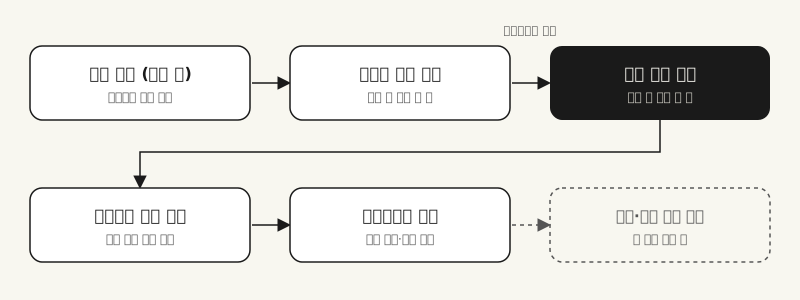
위 수식으로 낸 누적 시간과, 활동 기록 시트에서 그 봉사자의 행만 걸러낸 활동 내역(활동일·활동 내용·인정 시간)을 합치면 확인서 작성에 필요한 자료가 준비됩니다. 필터(조건에 맞는 행만 걸러서 보여주는 기능)는 활동 기록 시트에서 A열(봉사자 식별번호)을 기준으로 걸거나, 피벗 테이블(표의 항목별로 자동으로 묶어 집계해주는 기능)로 봉사자별 목록을 뽑아 쓰면 됩니다.
여기까지가 이 글에서 다룬 흐름입니다.
개인정보 주의
봉사자 명단, 특히 학생 봉사자는 미성년자 정보를 담고 있어 더 조심해야 합니다.
- 명단이나 실제 활동 기록을 통째로 AI에 붙여넣지 않습니다. AI에게는 열 구조와 위 프롬프트(AI에게 그대로 복사해 붙여넣는 질문 글)의 “V001”처럼 실제 존재하지 않는 가상의 예시 행만 보여줍니다.
- AI에게 받는 것은 수식뿐입니다. 그 수식을 직접 시트에 넣어 실제 데이터로 계산합니다.
- 명단·활동 기록 시트를 공유할 때는 필요한 담당자에게만 이메일로 권한을 주고, “링크가 있는 모든 사용자” 공유는 피합니다.
다음 단계로, 회차별 참여를 기록하는 법은 출석부 만들기, 봉사 신청을 구글 폼으로 받는 법은 구글 폼으로 신청서 받는 법을 참고하세요.
자주 묻는 질문
명단 시트와 활동 기록 시트를 하나로 합치면 안 되나요?
가능은 하지만 권하지 않습니다. 한 표에 합치면 봉사자 정보(이름·연락처·소속)가 활동 건수만큼 반복돼 입력·수정이 번거로워지고, 연락처가 바뀌면 그 사람의 활동 기록 행마다 일일이 고쳐야 합니다. 두 장으로 나누고 식별번호로 연결하면 봉사자 정보는 명단 시트 한 곳에서만 고치면 됩니다.
봉사 유형이 여러 개인 봉사자는 어떻게 기록하나요?
명단 시트의 “봉사 유형”은 그 봉사자가 주로 하는 활동을 대표로 적는 항목입니다. 실제로 여러 유형의 활동을 했다면 활동 기록 시트의 “활동 내용” 열에 활동마다 실제로 한 일을 적으면 됩니다. 어떤 유형을 몇 시간 했는지 나누어 보고 싶다면 활동 기록 시트를 활동 내용 기준으로 필터링하거나 피벗 테이블을 활용하세요.
활동확인서에 필요한 시간 기준(예: 최소 인정 시간)은 어디서 확인하나요?
이 글에서 다루는 인정 시간은 기관이 자체적으로 집계하는 숫자일 뿐, 발급 기준 자체는 아닙니다. 최소 인정 시간이나 활동 종류별 인정 방식 같은 기준은 소속 기관의 자원봉사 담당 부서나 이용 중인 봉사 포털의 안내에서 확인해야 합니다.
이어서 볼 글 · 구글 시트 관리
후원금 관리 엑셀 자동화
후원금 입금 내역을 구글 시트로 관리하는 법입니다. 후원금 관리 엑셀 열 설계부터 월별 정산, 기부금영수증 명단용 집계까지 AI 도움으로 처리해 정산 시간을 줄입니다.
바로 읽기함께 보면 좋은 글
프로그램 출석부 만들기
구글 시트 출석부 양식으로 회차별 출석을 기록하고 출석률·연인원·실인원까지 자동으로 뽑는 법입니다. 종이 출석부를 쓰던 분도 그대로 따라 할 수 있는 실전 가이드입니다.
구글 폼으로 신청서 받는 법
프로그램 참여자 신청을 종이·전화 대신 구글 폼으로 받는 법입니다. 폼 만들기부터 개인정보 동의 항목, 응답을 명단 시트로 다듬는 법까지 안내해 옮겨 적는 실수를 줄입니다.
구글 시트 사용법
구글 시트 기본 사용법부터 자동화가 읽기 좋은 표 만드는 3원칙, 영수증을 AI로 읽혀 표에 채우는 법까지 다뤄 흩어진 자료를 자동화에 바로 쓸 수 있는 표로 바꿉니다.
무료 전자책
문서 업무 전체를 한 권으로 — 129쪽, 프롬프트 70개
프로포절·사업계획서·결과보고서를 AI로 쓰는 법. 가입 없이 바로 받습니다.
새 글과 새 무료 프로그램이 나오면 메일로 알려드려요.
메일로 소식 받기