구글 앱스 스크립트(GAS)란?
반복되는 업무를 자동화하고 싶어도 어디서 시작해야 할지 막막할 때가 많습니다. GAS는 구글 시트·문서·폼·Gmail·캘린더 안에 이미 들어 있는 무료 자동화 도구로, 가입·결제 없이 구글 계정만 있으면 짧은 코드 한 조각으로 반복 업무를 대신 처리하게 만들 수 있습니다.
반복되는 업무를 자동화하고 싶어도, 어떤 도구부터 써야 할지 막막할 수 있습니다. 이 글은 구글 시트·문서·폼·Gmail·캘린더 안에 이미 들어 있는 무료 자동화 도구 GAS(구글 앱스 스크립트, Google Apps Script) 가 무엇이고 언제 필요한지 소개하고, 편집기(코드를 입력하고 실행하는 화면)를 열어 첫 코드를 직접 실행해봅니다. 끝까지 따라 하면 구글 계정만으로 자동화를 시작할 준비가 끝납니다.
코딩을 몰라도 되는 이유
이 탭의 자동화는 문법을 외워 코드를 짜는 게 아니라, 원하는 동작을 대화형 AI에게 말로 설명해 코드를 받는 방식으로 진행합니다.
- 준비물은 구글 계정과 평소 쓰던 대화형 AI(ChatGPT·Claude·Gemini 등) 하나뿐입니다. 따로 설치할 프로그램은 없습니다.
- 처음부터 완벽한 코드가 나올 필요는 없습니다. 일단 되는 것부터 만든 뒤, 대화를 이어가며 하나씩 고치면 됩니다. 프롬프트를 잘 쓰는 법은 좋은 프롬프트 작성하는 방법에서 다룹니다.
- 단, AI의 답이 항상 맞지는 않습니다. 받은 코드는 반드시 직접 실행해 결과를 눈으로 확인하세요.
- 이용자의 개인정보나 기관 내부 자료는 AI에게 그대로 넣지 않습니다. 기준은 AI에 이용자 정보 넣어도 될까를 참고하세요.
GAS가 뭔가요?
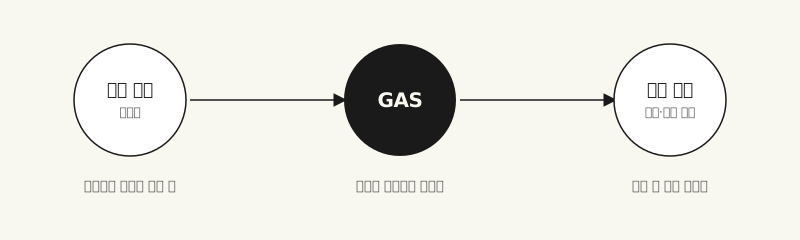
GAS가 하는 일은 한 문장으로 요약됩니다. “시트의 이 값을 읽어서, 조건에 맞으면, 이메일을 보내라” 같은 지시를 한 번 적어두면, 그 일을 사람 대신 정확히 반복해 줍니다.
언제 GAS가 필요한가요?
구글 시트의 함수(SUM, COUNTIF 등)만으로 안 되는 일이 생길 때가 신호입니다.
| 이런 상황이면 | GAS가 필요 |
|---|---|
| 같은 처리를 매번 손으로 반복한다 | “폼 응답이 들어오면 자동으로 정리” |
| 사람이 없는 시간에도 일이 돌아야 한다 | “매주 월요일 아침 8시에 집계 메일 발송” |
| 여러 구글 도구를 연결해야 한다 | “시트 데이터를 읽어 Gmail로 발송” |
| 나만의 작은 입력 앱이 필요하다 | “현장에서 폰으로 입력하는 간단한 화면” |
시트만이 아닙니다 — 구글 워크스페이스 어디서나
GAS는 구글 시트 전용 도구가 아닙니다. 구글 워크스페이스의 거의 모든 도구를 다룰 수 있습니다.
| 구글 도구 | 할 수 있는 일(예) |
|---|---|
| 시트(Sheets) | 값 읽고 쓰기, 자동 집계·정리 |
| 폼(Forms) | 응답이 들어오는 순간 처리 시작 |
| Gmail | 조건에 맞을 때 자동으로 메일 발송 |
| 문서(Docs) | 시트 값으로 문서·양식 자동 채우기 |
| 캘린더(Calendar) | 일정 자동 등록·알림 |
| 드라이브(Drive) | 파일 정리·폴더 자동 생성 |
이 도구들을 하나의 흐름으로 잇는 것이 GAS의 진짜 힘입니다. 예를 들어 “폼 응답 → 시트 정리 → 담당자에게 Gmail 알림 → 캘린더에 방문 일정 등록”을 한 번에 자동으로 굴릴 수 있습니다.
편집기 열고 첫 스크립트 실행하기
말로만 들으면 막연하니, 직접 한 번 열어 작은 코드를 실행해봅니다.
-
자동화하려는 구글 시트를 엽니다. (없으면 새 시트를 하나 만듭니다.)
-
상단 메뉴에서 확장 프로그램 → Apps Script 를 클릭합니다.
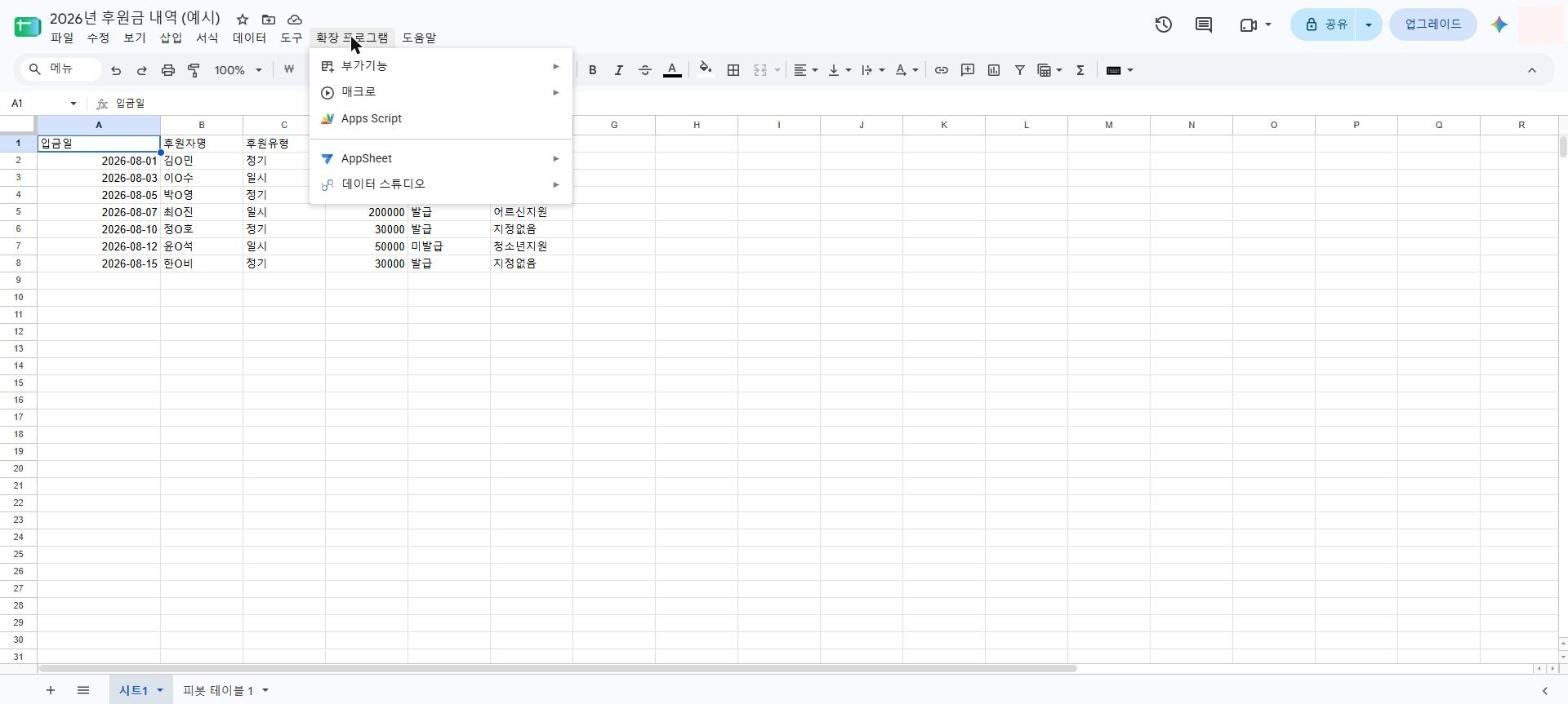
확장 프로그램 메뉴를 열면 중간쯤에 Apps Script가 있습니다. -
새 탭에 코드 편집기가 열립니다.
function myFunction() { }라는 기본 틀이 보이면 정상입니다. -
왼쪽 위 제목(제목 없는 프로젝트) 을 눌러 “내 첫 자동화” 처럼 이름을 붙여둡니다.
기본 코드를 모두 지우고, 아래를 그대로 붙여넣습니다.
function 첫인사() {
  const 시트 = SpreadsheetApp.getActiveSheet();
  시트.getRange('A1').setValue('안녕하세요, 자동화 첫걸음!');
}
이 코드가 하는 일: 지금 열려 있는 시트의 A1 칸에 인사말을 적습니다. 한 줄씩 뜯어보면 다음과 같습니다.
-
위 코드를 편집기에 붙여넣습니다.
-
상단의 저장(💾) 아이콘 을 누릅니다.
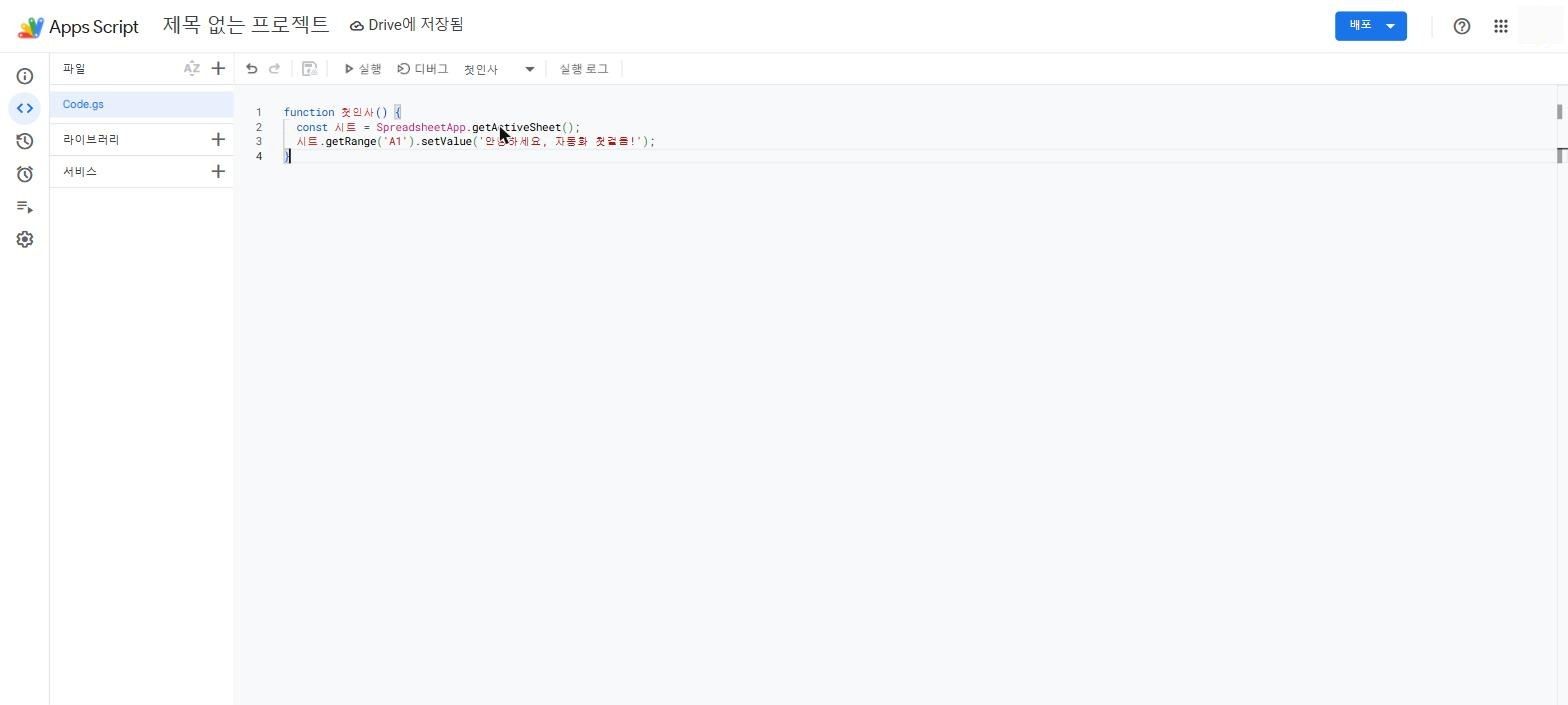
위 예제 코드를 붙여넣고 저장한 모습입니다. 저장되면 상단에 「Drive에 저장됨」이 뜹니다. -
실행할 함수가 첫인사 로 선택돼 있는지 확인하고 ▶ 실행(코드를 실제로 돌려보는 것) 을 누릅니다.
-
처음 실행하면 권한 승인 창이 뜹니다. 본인 구글 계정을 선택하고, “고급 → 안전하지 않은 페이지로 이동”을 거쳐 허용 합니다. (내가 만든 스크립트라 안전합니다.)
-
구글 시트로 돌아가면 A1 칸에 “안녕하세요, 자동화 첫걸음!” 이 들어가 있습니다. 성공입니다!
다음 단계
GAS가 무엇이고 어떻게 여는지 감을 잡았다면, GAS로 업무 자동화하기 에서 “사람이 버튼을 누르지 않아도 알아서 도는” 자동화와, 현장에서 실제로 만들 수 있는 업무 앱 사례들을 만나보세요.
자주 묻는 질문
함수나 변수 이름을 한글로 지어도 되나요?
위 예시 코드처럼 함수·변수 이름을 한글로 지어도 정상적으로 동작합니다. GAS는 자바스크립트 기반이라 한글 이름을 이름표로 그대로 쓸 수 있습니다. 다만 협업하거나 다른 사람이 만든 코드와 섞어 쓸 때는 영어 이름이 더 흔하니, AI에게 코드를 받을 때 “이름은 한글로 써줘”라고 요청하면 계속 한글로 받을 수 있습니다.
실행했는데 오류가 나면 어디를 확인하나요?
실행 버튼을 누른 뒤 오류가 나면 편집기 화면에 빨간색 오류 메시지가 뜹니다. 어느 줄에서 어떤 문제가 났는지 표시되니, 그 메시지를 그대로 복사해 대화형 AI에게 붙여넣고 “이런 오류가 났어, 고쳐줘”라고 물으면 대부분 해결됩니다. 편집기 왼쪽의 실행 기록 메뉴에서도 지난 실행이 성공했는지 실패했는지 확인할 수 있습니다.
회사(기관) 구글 워크스페이스 계정에서는 앱스크립트를 못 쓸 수도 있나요?
기관에서 관리자 정책으로 앱스크립트 실행이나 외부 공유를 제한해 둔 경우가 있습니다. 이때는 개인 구글 계정으로 대신 실습하거나, 전산 담당 부서에 앱스크립트 사용 허용을 요청하는 것이 순서입니다. 임의로 정책을 우회하지 말고, 개인정보가 담긴 자료는 허용된 계정에서만 다룹니다.
이어서 볼 글 · 업무 자동화
GAS 트리거 사용법
폼 응답이 들어오거나 정해진 시각이 되면 사람 없이 자동 실행되는 GAS 트리거 설정법을 익히고, 조건 분기·자동 이메일 알림과 실전 업무 앱 사례 5가지까지 살펴봅니다.
바로 읽기함께 보면 좋은 글
구글 시트 사용법
구글 시트 기본 사용법부터 자동화가 읽기 좋은 표 만드는 3원칙, 영수증을 AI로 읽혀 표에 채우는 법까지 다뤄 흩어진 자료를 자동화에 바로 쓸 수 있는 표로 바꿉니다.
GAS 트리거 사용법
폼 응답이 들어오거나 정해진 시각이 되면 사람 없이 자동 실행되는 GAS 트리거 설정법을 익히고, 조건 분기·자동 이메일 알림과 실전 업무 앱 사례 5가지까지 살펴봅니다.
화면을 대신 조작하는 AI, 업무 시스템 입력에 써도 될까
같은 내용을 기관 내부 시스템·엑셀·공문에 여러 번 옮겨 적는 게 지겨워 AI에게 화면 조작을 맡기고 싶을 때가 있습니다. 이 방식이 무엇이고, 공용 업무 시스템에는 왜 쓰면 안 되는지, 어디까지는 괜찮은지 2026년 8월 기준으로 정리했습니다.
무료 전자책
문서 업무 전체를 한 권으로 — 129쪽, 프롬프트 70개
프로포절·사업계획서·결과보고서를 AI로 쓰는 법. 가입 없이 바로 받습니다.
새 글과 새 무료 프로그램이 나오면 메일로 알려드려요.
메일로 소식 받기