만족도조사 결과 분석법
만족도조사 응답은 쌓여만 가고, 주관식 답변을 일일이 읽어 분류할 시간은 나지 않습니다. 응답 파일을 대화형 AI에 통째로 넣어, 주어진 양식의 결과보고서와 사전·사후 분석 문서로 만드는 방법을 다룹니다. 객관식 집계, 주관식 분류·요약, 그래프·차트화까지 복사해 쓰는 프롬프트로 정리했습니다.
프로그램이 끝날 때마다 받는 만족도조사, 사업 전후로 측정하는 사전·사후 척도검사는 응답이 쌓이기만 하고 분석과 보고서 작성은 미뤄지기 쉽습니다. 주관식 답변을 일일이 읽어 정리하거나 척도 점수가 얼마나 좋아졌는지 계산하는 일은 특히 부담이 큽니다.
이 글은 응답 파일을 대화형 AI에 그대로 첨부해, 만족도조사 결과보고서와 사전·사후 척도검사 분석 문서를 만드는 방법을 다룹니다. 끝까지 따라 하면 객관식 집계와 주관식 요약이 담긴 결과보고서, 점수 변화를 보여주는 분석 문서까지 받을 수 있습니다.
두 경우 모두 재료는 응답 파일 하나입니다. 구글 폼으로 받았다면 응답이 시트에 자동으로 쌓이고, 그 시트를 엑셀 파일이나 CSV(표 데이터를 저장하는 파일 형식)로 내려받아 쓰면 됩니다. 종이로 받은 척도검사라면 점수만 시트에 옮겨 적어도 충분합니다.
방법 A: 만족도조사 결과보고서 만들기
-
응답을 한 파일로 모읍니다. 구글 폼 응답 시트를 엑셀이나 CSV로 내려받습니다. (폼-시트 연결과 내려받기는 구글 시트 활용하기 참고)
-
그 파일을 대화형 AI에 첨부하고, 원하는 보고서 형식을 지정해 요청합니다.
AI에게 이렇게 입력하세요첨부한 파일은 '[프로그램명]' 만족도조사 응답이야. 이 데이터로 결과보고서 초안을 만들어 줘. 아래 순서로. 1. 응답 개요 (총 응답 수, 조사 기간) 2. 객관식 문항별 집계 (문항마다 평균 점수와 가장 많이 나온 응답을 표로) 3. 주관식 의견 분석 (긍정 / 개선요청 / 기타로 분류하고, 핵심 의견 5가지로 요약) 4. 종합 평가 (전반적 만족도와 눈에 띄는 특징 2~3줄) 숫자는 첨부 데이터에서 직접 세어 계산하고, 없는 응답은 지어내지 마. -
받은 표·요약을 보고서 양식에 붙이고 검토합니다. 기관에 정해진 결과보고서 양식이 있으면 그 항목명을 프롬프트에 함께 붙여넣어 “이 양식 순서대로 채워 줘”라고 하면 옮겨 붙이는 수고가 줄어듭니다.
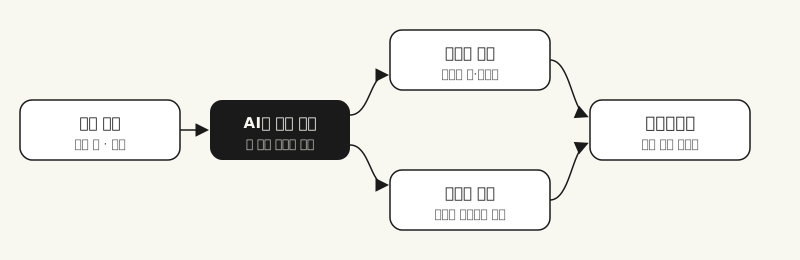
방법 B: 사전·사후 척도검사 분석하기
자아존중감 척도, 우울 척도처럼 사업 전후로 같은 검사를 두 번 한 경우, 점수가 얼마나 달라졌는지가 곧 사업의 효과입니다. 이 비교도 AI에게 맡길 수 있습니다.
-
사전·사후 점수를 한 파일에 정리합니다. 참여자별로 ‘사전 점수’, ‘사후 점수’ 두 열을 두면 됩니다. (이름 대신 ‘A’, ’B’처럼 식별되지 않게 적습니다.)
-
파일을 첨부하고 변화 분석을 요청합니다.
AI에게 이렇게 입력하세요첨부한 파일은 '[척도명]' 사전·사후 검사 점수야. 참여자별로 사전 점수와 사후 점수가 들어 있어. 아래 내용을 분석해 줘. 1. 사전 평균 점수와 사후 평균 점수 2. 평균이 얼마나 변했는지 (상승/하락 폭과 변화율 %) 3. 점수가 오른 사람 / 변화 없는 사람 / 내린 사람이 각각 몇 명인지 4. 이 결과가 사업 효과 측면에서 어떤 의미인지 2~3줄 해석 계산은 첨부 데이터로 직접 하고, 점수 단위와 척도 방향(높을수록 좋은지)도 확인해서 알려 줘. -
나온 숫자를 결과보고서의 ‘평가’ 항목에 넣습니다. 이 분석 결과는 AI로 계획서·결과보고서 작성하기의 ‘총괄 평가’ 부분에 그대로 활용할 수 있습니다.
그래프·차트로 보여 주기
표만 있으면 보고서가 밋밋합니다. 같은 데이터를 그래프로 만드는 방법은 두 가지입니다.
- AI에게 바로 그려 달라고 하기: “위 결과를 막대그래프로 그려 줘”라고 하면, 데이터 분석 기능이 있는 도구는 그래프 이미지를 만들어 줍니다. 받은 이미지를 보고서에 붙이면 됩니다.
- 구글 시트에서 차트 넣기: AI가 정리해 준 표를 구글 시트에 붙여넣고, 표를 선택한 뒤 삽입 → 차트를 누르면 막대·원형 그래프가 자동으로 만들어집니다. 색과 제목만 다듬으면 됩니다.
반드시 지켜야 할 주의점
자주 묻는 질문
응답이 10명 정도로 적어도 AI 분석이 의미가 있나요?
응답 수가 적으면 평균이나 비율 같은 숫자가 한두 명의 답변에도 크게 흔들릴 수 있습니다. 그래도 주관식 의견을 놓치지 않고 정리하거나, 다음 조사 문항을 다듬는 참고 자료로는 충분히 쓸 수 있습니다. 다만 보고서에는 “응답자 10명 중”처럼 표본 규모를 함께 밝혀, 숫자만 보고 오해하지 않도록 하는 것이 좋습니다.
AI가 집계한 숫자가 직접 세어본 것과 다르면 어떻게 하나요?
직접 센 숫자를 기준으로 삼고, AI에게 다시 세도록 요청합니다. “응답 중 [항목]을 고른 사람이 몇 명인지 다시 한번 정확히 세어줘”처럼 구체적으로 요청하면 됩니다. 본문에서도 안내했듯 응답 수가 많거나 표가 복잡할수록 AI가 잘못 셀 가능성이 커지므로, 총 응답 수처럼 핵심이 되는 숫자는 보고서에 넣기 전 사람이 한 번 더 확인하는 습관이 필요합니다.
주관식 답변에 특정 인물을 알아볼 만한 내용이 있으면 어떻게 하나요?
그 문장을 AI에 올리기 전에 이름·소속·상황을 알아볼 만한 표현을 지우거나 대괄호로 바꿉니다. 만족도조사 주관식은 자유롭게 쓰다 보니 뜻하지 않게 특정 개인이 드러나는 내용이 섞이기 쉬우므로, 첨부 전에 한 번 훑어보는 것이 안전합니다. 개인정보를 다루는 기준은 AI 활용 시 개인정보 처리 원칙 을 참고하세요.
분석이 끝났다면, 다음 조사의 문항은 만족도조사 문항 만드는 법에서 미리 설계해 두고, 여러 사업의 결과를 묶어야 할 때는 연간 사업평가서 쓰는 법을 참고하세요.
이어서 볼 글 · 평가·보고서
연간 사업평가서 쓰는 법
흩어진 사업별 결과보고서와 실적 자료를 AI로 묶어 연간 사업평가서 초안을 만듭니다. 목표 대비 달성 현황과 내년 개선 과제까지 한 번에 정리합니다.
바로 읽기함께 보면 좋은 글
만족도조사 문항 만드는 법
만족도조사 문항을 결과보고서에 쓸 문장부터 거꾸로 뽑는 법입니다. AI로 애매한 표현을 걸러 구글 폼까지 옮기면 조사 후 분석이 훨씬 쉬워집니다.
엑셀 함수 없이 통계 내기
엑셀 함수 없이 구글 시트로 통계 내는 법입니다. 피벗 테이블과 대화형 AI를 이용해 실적 집계·연령대별 분포를 표와 그래프로 만들고, 보고서에 그대로 옮겨 씁니다.
사업계획서·결과보고서 작성법
메모를 정식 사업계획서로 정리하고, 그 계획서 파일을 그대로 첨부해 결과보고서로 풀어냅니다. 같은 내용을 두 번 옮겨 적는 수고를 줄이는 프롬프트 순서를 담았습니다.
무료 전자책
문서 업무 전체를 한 권으로 — 129쪽, 프롬프트 70개
프로포절·사업계획서·결과보고서를 AI로 쓰는 법. 가입 없이 바로 받습니다.
새 글과 새 무료 프로그램이 나오면 메일로 알려드려요.
메일로 소식 받기