AI가 준 GAS 코드가 안 될 때
오류는 실패가 아니라 단서입니다. GAS 편집기에서 오류를 확인하고, 대화형 AI에게 효과적으로 전달해 원인을 찾아 고치는 법을 익힙니다.
구글 앱스 스크립트(GAS)로 업무 앱을 만들다가 AI가 준 코드를 붙여넣었는데 빨간 오류가 뜨면 무엇부터 봐야 할지 막막해지기 쉽습니다. 사실 오류 메시지는 “여기가 문제예요”라고 알려주는 안내문인데, 그냥 복사해 AI에게 물어봐도 원인을 못 찾을 때가 많습니다.
이 글은 GAS 편집기에서 오류가 뜨는 곳을 확인하고, 하려던 일·오류 메시지·코드 전체를 함께 AI에게 전달해 원인을 찾는 순서를 안내합니다. 끝까지 따라 하면 오류가 났을 때 당황하지 않고 스스로 원인을 좁혀 고칠 수 있게 됩니다.
오류는 적이 아니라 단서입니다
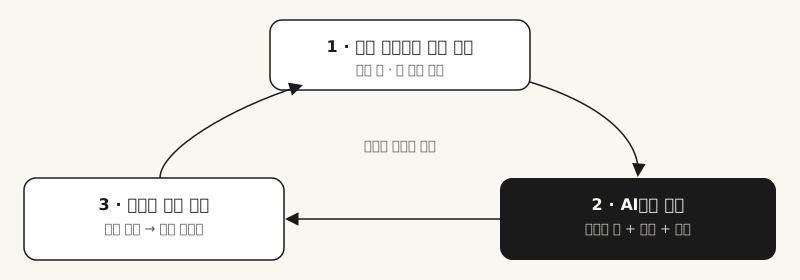
1단계: 편집기에서 오류 확인하기
-
GAS 편집기에서 실행할 함수를 고르고 ▶ 실행 버튼을 누릅니다.
-
코드에 문제가 있으면 화면 아래 실행 로그(코드를 실행한 결과가 표시되는 부분)에 빨간 글씨로 오류 메시지가 뜹니다.
-
메시지에는 보통 무엇이(오류 종류) 몇 번째 줄에서 났는지가 함께 적혀 있습니다.
2단계: AI에게 잘 전달하기
오류를 AI에게 물을 때는 세 가지를 함께 주면 정확한 답을 받습니다.
- 무엇을 하려 했는지 (예: “폼 응답이 들어오면 담당자에게 메일을 보내려고 했어”)
- 오류 메시지 전체 (실행 로그의 빨간 글씨를 영어 그대로 복사 — 번역하지 않습니다)
- 문제가 난 코드 전체 (문제로 보이는 줄만이 아니라 함수 전체)
폼 응답이 들어오면 담당자에게 메일을 보내는 함수를 만들려고 했는데, 실행하니 이런 오류가 떠: (오류 메시지). 전체 코드는 이거야: (코드 전체). 원인과 해결법을 알려줘.
3단계: 상황별로 자주 나는 문제 대처하기
권한 승인 창이 떠서 막힐 때
시트 이름·열 이름이 달라서 안 될 때
AI가 준 코드는 보통 예시 시트 이름이나 열 순서(A열, B열…)를 가정하고 짜여 있습니다. 내 시트의 실제 구성과 다르면 오류가 납니다. 내 시트의 실제 이름과 열 구성을 AI에게 알려주고 코드를 맞춰 받으면 됩니다.
내 시트 이름은 (실제 시트 이름)이고, A열은 (내용), B열은 (내용), C열은 (내용)이야. 이 코드를 내 시트 구성에 맞게 고쳐줘: (코드 전체).
고쳤더니 다른 오류가 날 때
흔한 일입니다. 당황하지 말고 새로 뜬 오류 메시지를 그대로 복사해 “방금 준 수정을 적용했더니 이번엔 이 오류가 떠”라고 이어서 알려주세요. 이때도 지금 편집기에 있는 코드 전체를 다시 통째로 복사해 함께 보내면, AI가 이전 버전이 아닌 지금 상태를 기준으로 정확히 답해줍니다.
여러 번 고쳐도 안 풀리면 — 잘 되던 코드부터 지켜두기
코드를 고치다 보면 오히려 더 꼬일 때가 있습니다. 처음부터 다시 만들기 전에, 한 번이라도 정상 동작했던 코드는 따로 복사해 저장해두는 습관을 들이면 언제든 그 지점으로 되돌아갈 수 있습니다.
-
코드가 정상 동작하는 것을 확인했다면, 편집기 안 코드를 전체 선택(Ctrl+A)해 복사(Ctrl+C)합니다.
-
컴퓨터의 메모장(또는 메모 앱)을 열어 붙여넣고, 오늘 날짜를 넣어 저장해둡니다. (예: “법인카드앱_0804_정상.txt”)
-
이후 AI와 여러 번 고치다 오히려 더 꼬였다 싶으면, 편집기 내용을 전체 지우고 저장해둔 메모장 내용을 다시 붙여넣습니다.
-
정상 상태로 돌아왔다면, 이번에는 고치고 싶은 부분 하나만 다시 시도합니다.
다음 단계
기본기를 갖췄습니다. 이제 사회복지관 업무 자동화 아이디어 10선 에서 다음에 무엇을 만들지 골라보세요.
자주 묻는 질문
오류 메시지가 전부 영어라서 무슨 말인지 모르겠어요. 어떻게 하나요?
영어 메시지도 번역하거나 요약하지 말고 원문 그대로 복사해서 AI에게 전달하면 됩니다. 메시지를 사람이 임의로 바꾸면 AI가 정확한 원인을 짚기 어려워질 수 있습니다. “이 오류가 무슨 뜻인지 한국어로 설명해줘”라고 덧붙이면 원인 설명까지 함께 받을 수 있습니다.
같은 오류가 고쳐도 계속 반복되면 어떻게 하나요?
AI가 준 수정을 붙여넣고 저장했는지부터 확인하세요. 편집기에서 저장(💾)을 누르지 않으면 이전 코드로 계속 실행됩니다. 저장했는데도 반복된다면 “이 수정을 적용했는데 같은 오류가 또 떠”라고 알려주고, 지금 편집기에 있는 코드를 다시 한번 통째로 복사해 함께 보내세요. AI가 이전 버전 코드를 기준으로 답하고 있을 수 있습니다.
AI가 고쳐준 코드가 다른 새 오류를 내면 어떻게 하나요?
흔한 일입니다. 당황하지 말고 새로 뜬 오류 메시지를 그대로 복사해 이어서 알려주세요. 한 번에 여러 곳을 고치기보다 하나씩 확인하며 진행하면 원인을 찾기 쉽습니다. 여러 번 반복해도 안 풀리면, 앞서 메모장에 저장해둔 정상 동작 코드로 먼저 되돌린 뒤 처음부터 다시 시도하는 것도 방법입니다.
이어서 볼 글 · 업무 자동화
사회복지관 업무 자동화 아이디어 10선
법인카드 사용대장부터 배차 충돌 점검까지, 사회복지관에서 반복되는 업무 10가지의 자동화 아이디어를 한눈에 모아 무엇부터 손대면 좋을지, 어떻게 시작하면 되는지 알려줍니다.
바로 읽기함께 보면 좋은 글
GAS 업무 앱 만들기
코드를 직접 짜지 않고 대화형 AI에게 GAS 코드를 받아 붙여넣는 법을 익혀, 법인카드 사용대장·강사비 계산기·상담기록 SOAP 변환기 3가지 업무 앱을 직접 만들어봅니다.
구글 앱스 스크립트(GAS)란?
반복 업무를 자동화하고 싶지만 어디서 시작할지 막막할 때, 구글 시트·폼·Gmail 안에 이미 들어 있는 무료 도구 GAS로 편집기를 열어 첫 코드를 직접 실행해보며 감을 잡습니다.
GAS 트리거 사용법
폼 응답이 들어오거나 정해진 시각이 되면 사람 없이 자동 실행되는 GAS 트리거 설정법을 익히고, 조건 분기·자동 이메일 알림과 실전 업무 앱 사례 5가지까지 살펴봅니다.
무료 전자책
문서 업무 전체를 한 권으로 — 129쪽, 프롬프트 70개
프로포절·사업계획서·결과보고서를 AI로 쓰는 법. 가입 없이 바로 받습니다.
새 글과 새 무료 프로그램이 나오면 메일로 알려드려요.
메일로 소식 받기