구글 시트 사용법
구글 시트를 열어놓고도 어디에 뭘 넣어야 자동화가 읽는지 몰라 그냥 손으로 정리하고 계신가요? 기본 사용법과, 자동화가 읽고 쓰기 좋게 시트를 설계하는 법, 영수증 사진을 AI로 시트에 채우는 법까지 다룹니다. 끝까지 따라 하면 자동화의 바탕이 되는 정리된 표 하나를 갖추게 됩니다.
신청자 명단, 사례 관리 대장, 후원 내역 같은 자료가 여기저기 흩어져 있으면 자동화도 통계도 손댈 수 없습니다.
이 글은 구글 시트 기본 사용법과, 자동화가 읽고 쓰기 좋게 표를 만드는 원칙, 영수증 사진을 AI로 시트에 채우는 법까지 다룹니다. 끝까지 따라 하면 자동화의 바탕이 되는, 정리된 표 하나를 갖추게 됩니다.
왜 구글 시트부터인가요?
자료를 한곳에 모으는 도구는 여럿이지만, 그중 구글 시트를 쓰는 이유는 세 가지입니다.
- 공유가 쉽다 — 팀원과 동시에 편집하고 실시간으로 확인합니다.
- 자동화·AI와 바로 연결된다 — 다음 글에서 배울 GAS(구글이 만든, 시트를 자동으로 움직이게 하는 무료 도구), 그리고 대화형 AI가 모두 구글 시트를 직접 읽고 씁니다.
- 어디서나 접근 — 스마트폰·컴퓨터 어디서든 같은 파일을 봅니다.
엑셀을 한 번도 써보지 않아도 괜찮습니다. 자동화에 필요한 기본기는 10분이면 충분합니다.
구글 시트 만들기
-
구글 계정으로 로그인 후
sheets.google.com에 접속합니다. -
왼쪽 위 + 새 스프레드시트 를 클릭합니다.
-
상단 “제목 없는 스프레드시트”를 클릭해 파일 이름을 바꿉니다. 예: “2026 사례 관리 대장”
-
파일은 자동 저장됩니다. 별도로 저장 버튼을 누를 필요가 없습니다.
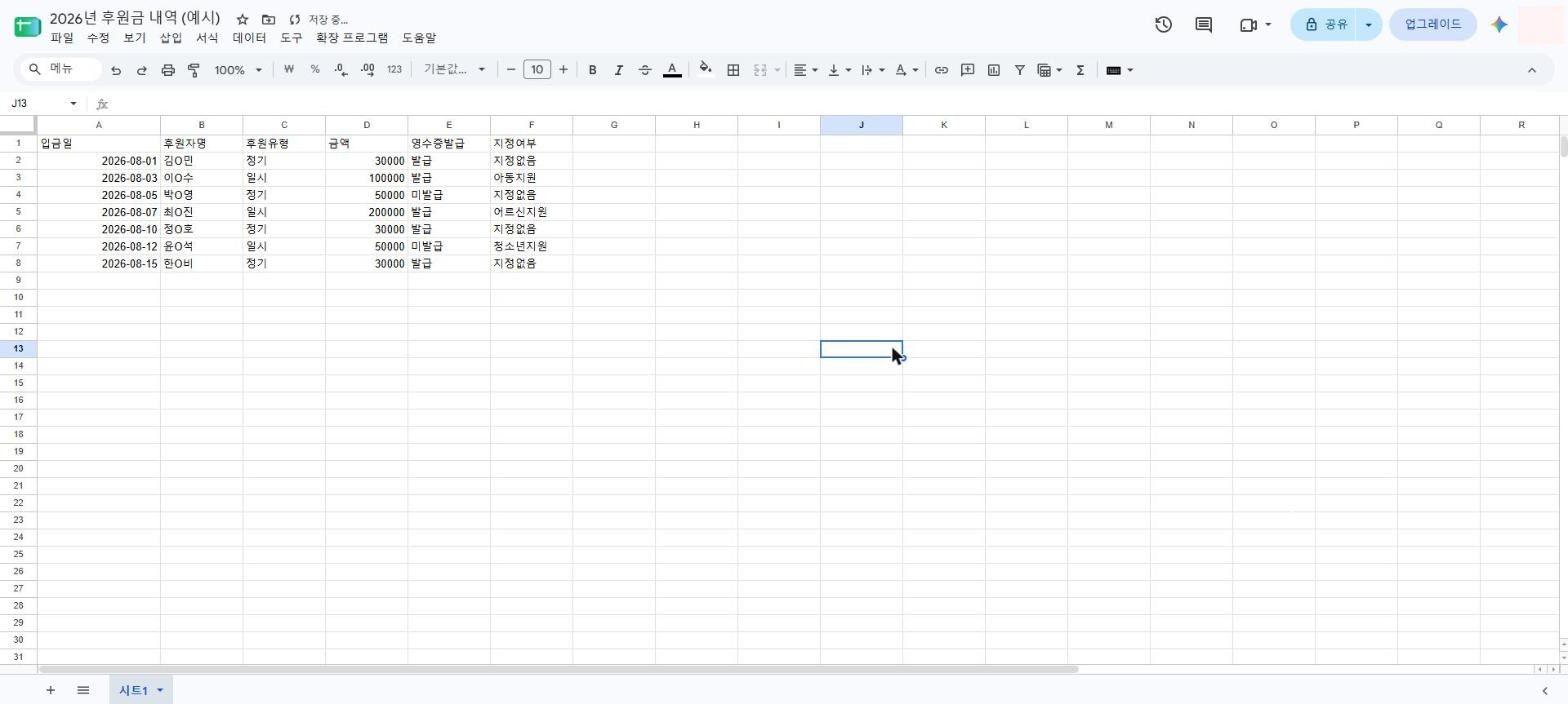
시트를 열면 화면은 세 부분으로 나뉩니다. 맨 위에 파일·수정·보기·삽입·서식·데이터·도구·확장 프로그램·도움말 메뉴줄이 있고, 그 아래에 글꼴·굵게·색 같은 서식 도구모음이, 다시 그 아래에 자료를 넣는 표가 놓입니다. 이 글에서 하는 작업은 모두 이 세 곳에서 이뤄집니다.
기본 용어 3가지
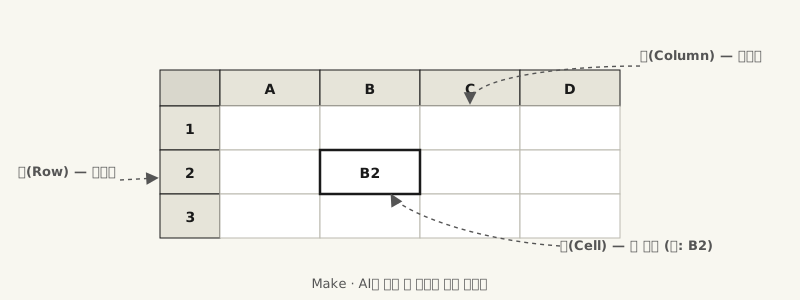
| 용어 | 의미 | 위치 |
|---|---|---|
| 셀(Cell) | 데이터가 들어가는 칸 하나 | 예: A1, B3 |
| 행(Row) | 가로 줄 | 숫자로 표시 (1, 2, 3…) |
| 열(Column) | 세로 줄 | 알파벳으로 표시 (A, B, C…) |
자동화가 좋아하는 시트 만들기
같은 데이터라도 어떻게 정리하느냐에 따라 자동화하기 쉬운 시트와 손도 못 대는 시트로 갈립니다. 다음 글에서 배울 GAS나 AI가 시트를 읽을 때, 아래 규칙만 지키면 훨씬 수월합니다.
사례 관리 대장 만들기 — 실습
실제 업무에서 바로 쓸 수 있는 간단한 대장을 위 원칙대로 만들어봅니다.
-
1행에 제목을 입력합니다. A1부터 순서대로:
- A1: 번호
- B1: 대상자명 (익명: A씨, B씨)
- C1: 연락처
- D1: 첫 접수일
- E1: 담당자
- F1: 현재 상태
- G1: 비고
-
굵게 강조합니다. 1행 전체를 드래그해 선택 → 상단 B(굵게) 버튼 클릭.
-
배경색을 추가합니다. 1행 선택 상태에서 페인트통 아이콘 클릭 → 원하는 색상 선택. (헤더가 한눈에 구분됩니다.)
-
2행부터 한 건씩 입력합니다:
- 2행: 1 / A씨 / 010-XXXX-XXXX / 2026-01-15 / 홍길동 / 진행중
-
열 너비를 조정합니다. 열 헤더(A, B, C…) 사이 경계선을 더블클릭하면 내용에 맞게 자동 조정됩니다.
꼭 알아야 할 함수 3가지
함수(기능)를 쓰려면 셀에 = 기호로 시작합니다.
COUNTA — 데이터 개수 세기
=COUNTA(B2:B100)B2부터 B100까지 비어있지 않은 셀의 개수를 셉니다. 대상자 총 수를 자동으로 셀 때 씁니다.
COUNTIF — 조건에 맞는 개수 세기
=COUNTIF(F2:F100,"진행중")F열(현재 상태)에서 “진행중”이라고 쓰인 셀의 개수를 셉니다. 진행 중인 사례 수를 자동 집계할 때 씁니다. 조건이 글자일 때는 "진행중"처럼 큰따옴표로 감쌉니다(숫자 조건은 따옴표 없이 그대로).
SUM — 범위의 숫자 모두 더하기
=SUM(D2:D100)D2부터 D100까지 칸의 숫자를 모두 더합니다. 지출 내역의 총액을 한 번에 낼 때 씁니다. (오늘 날짜를 자동으로 넣고 싶으면 =TODAY() 를 쓰세요. 넣을 범위가 없어도 괄호 ()는 함수 표시라 비워서라도 붙입니다.)
사진·영수증을 시트에 채우기 — AI로 입력 줄이기
시트에 데이터를 한 칸 한 칸 손으로 옮겨 적는 일도 자동화 대상입니다. 대표적인 것이 영수증 정리입니다. 사업비를 쓰고 나면 영수증을 보며 날짜·상호·금액을 지출결의서에 옮겨 적는데, 건수가 많은 달엔 이 입력만으로 반나절이 갑니다.
-
영수증을 사진으로 찍거나 스캔합니다. 글자가 또렷하게 나오도록 평평하게, 그림자 없이 찍으면 인식률이 올라갑니다.
-
대화형 AI에 사진을 올려 표로 정리시킵니다. 영수증 사진을 올리고 이렇게 요청합니다:
이 영수증에서 날짜·상호·품목·금액을 뽑아 표로 정리해줘. 금액은 숫자만(쉼표·“원” 빼고).
-
여러 장을 한 번에 올리면 표 한 장으로 묶어 줍니다. 월말 정산에 특히 편합니다.
-
결과를 지출결의서 시트에 붙입니다. 시트의 열 순서를 양식과 맞춰 두면 복사·붙여넣기로 끝납니다. (위 “자동화가 좋아하는 시트” 원칙이 여기서 빛을 발합니다.)
-
애매한 항목만 사람이 확인합니다. 흐릿한 금액·상호만 원본과 대조해 바로잡습니다.
공유하기
-
오른쪽 위 공유 버튼을 클릭합니다.
-
팀원 이메일 주소를 입력합니다.
-
권한을 선택합니다:
- 뷰어: 보기만 가능
- 댓글 작성자: 댓글 달기 가능
- 편집자: 수정 가능
-
보내기 를 클릭합니다. 팀원이 이메일로 링크를 받습니다.
다음 단계
자동화의 바탕이 되는 시트를 갖췄다면, GAS 알아보기 에서 이 시트를 읽고 쓰며 일을 대신해 줄 무료 자동화 도구를 만나보세요.
자주 묻는 질문
엑셀 파일을 시트로 옮기면 서식이 깨지는 경우는 어떻게 하나요?
구글 드라이브에 엑셀 파일(xlsx)을 올린 뒤 열면 구글 시트가 자동으로 형식을 바꿔줍니다. 이 과정에서 병합된 셀, 복잡한 조건부 서식, 엑셀 전용 함수는 일부 깨지거나 다르게 보일 수 있습니다. 옮긴 직후에는 표 전체를 한 번 훑어보고, 깨진 부분은 이 글에서 다룬 “자동화가 좋아하는 시트” 원칙(첫 행은 헤더, 한 행에 한 건)에 맞춰 다시 정리하는 편이 나중 자동화에도 유리합니다. 자료가 많지 않다면 옮기지 말고 구글 시트에서 새로 만드는 것도 방법입니다.
기관에서 구글 계정 사용을 막아두면 어떻게 하나요?
업무망이나 기관 정책으로 구글 서비스 접속 자체를 막아둔 경우가 있습니다. 이때는 전산 담당 부서에 업무 목적을 설명하고 예외 허용이나 기관용 구글 워크스페이스 계정 발급을 요청하는 것이 먼저입니다. 개인정보가 담긴 자료를 개인 구글 계정으로 다루는 것은 기관 보안 규정에 어긋날 수 있으니, 승인 없이 임의로 우회해 쓰지 않습니다.
여러 사람이 동시에 고치다 실수로 자료를 지우면 되돌릴 수 있나요?
구글 시트는 상단 메뉴 파일에서 이전 버전 기록을 확인하고 원하는 시점으로 되돌리는 기능을 제공합니다. 실수로 지우거나 잘못 입력한 뒤에도 이 기능으로 복구할 수 있습니다. 다만 여러 사람이 계속 편집 중인 시트를 특정 시점으로 통째로 되돌리면 그 사이 다른 사람이 입력한 내용까지 함께 사라지니, 되돌리기 전에 팀원에게 먼저 알리는 것이 안전합니다.
이어서 볼 글 · 구글 시트 관리
구글 폼으로 신청서 받는 법
프로그램 참여자 신청을 종이·전화 대신 구글 폼으로 받는 법입니다. 폼 만들기부터 개인정보 동의 항목, 응답을 명단 시트로 다듬는 법까지 안내해 옮겨 적는 실수를 줄입니다.
바로 읽기함께 보면 좋은 글
엑셀 함수 없이 통계 내기
엑셀 함수 없이 구글 시트로 통계 내는 법입니다. 피벗 테이블과 대화형 AI를 이용해 실적 집계·연령대별 분포를 표와 그래프로 만들고, 보고서에 그대로 옮겨 씁니다.
구글 폼으로 신청서 받는 법
프로그램 참여자 신청을 종이·전화 대신 구글 폼으로 받는 법입니다. 폼 만들기부터 개인정보 동의 항목, 응답을 명단 시트로 다듬는 법까지 안내해 옮겨 적는 실수를 줄입니다.
구글 앱스 스크립트(GAS)란?
반복 업무를 자동화하고 싶지만 어디서 시작할지 막막할 때, 구글 시트·폼·Gmail 안에 이미 들어 있는 무료 도구 GAS로 편집기를 열어 첫 코드를 직접 실행해보며 감을 잡습니다.
무료 전자책
문서 업무 전체를 한 권으로 — 129쪽, 프롬프트 70개
프로포절·사업계획서·결과보고서를 AI로 쓰는 법. 가입 없이 바로 받습니다.
새 글과 새 무료 프로그램이 나오면 메일로 알려드려요.
메일로 소식 받기