일정·알림 무료 도구
뽁지
일정을 문장으로 적고, 참여 인원과 지출을 대화로 기록합니다. 기본 자료는 내 PC에 저장하며 Google Calendar는 원할 때만 연결합니다.
- 가격
- 무료
- 사용 환경
- Windows 10 이상 (64비트)
- 파일 크기
- 약 103MB
버전 0.5.0 · 약 103MB · Windows 10 이상 (64비트)
설치 방법과 사용 조건을 아래에서 확인하세요. 기관 컴퓨터는 설치 규정을 먼저 확인해 주세요.
무료 도구의 사용·재배포 범위는 프로그램 이용 안내에서 확인하세요.
처음 켰을 때 입력·확인할 내용 보기 ↓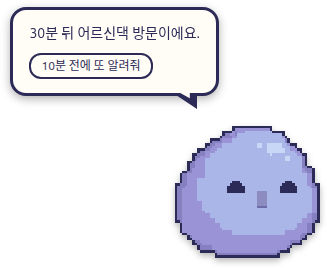
뽁지 · 기관 PC에서 쓰기 전 확인
뽁지 사용 조건
- 준비할 입력
- 자연어 일정과 저장 전 확인. 실적·지출을 기록하려면 사업·활동 설정을 먼저 준비합니다.
- 계정·결제
- 무료판은 가입·구매·열쇠 없이 시작합니다. Google Calendar를 연결할 때만 Google 로그인·동의를 진행합니다.
- 인터넷
- 기본 일정·실적은 인터넷 없이 사용합니다. 새 판 확인과 선택형 Google Calendar 동기화에는 인터넷이 필요합니다.
- 자료 보관
- 일정·실적·지출은 로컬 JSON 파일에 보관하고 백업은 사용자가 내보낸 별도 파일로 보관합니다. 로컬 자료와 백업은 암호화하지 않습니다. 선택해 연결한 일정의 제목·시간·메모는 Google Calendar와 오갑니다.
- 백업·PC 교체
- 설정의 자료 백업 및 복원에서 백업을 내보내고, 자료 폴더는 공식 개인정보 안내에서 확인하세요. 프로그램 제거만으로 로컬 자료가 모두 삭제되지 않을 수 있고, 자료 복원은 현재 자료를 덮어쓰므로 기관 기준에 맞게 보관합니다.
- 제공하지 않는 일
- 바탕화면 말풍선으로 일정·실적을 다룹니다. 기관 공동 시스템·자동 문서 작성·다른 PC 자료 자동 합치기를 제공한다고 안내하지 않습니다. 선택형 캘린더에 실적·지출·백업을 보내지 않습니다.
다음 업무에서 다시 확인할 것
- 일정 등록과 변경 때
저장 전 날짜·시간·내용을 확인하고 보기의 일정 탭에서 미완료 일정 목록을 대조합니다. 해당 날짜의 오늘 보기와 실제 알림 확인은 별도입니다.
- 자료 복원·PC 교체 전
저장 위치와 백업 파일을 확인하고, 덮어설치·무료판 전환 안내를 확인합니다.
안내와 배포 파일 구분
사용 안내 갱신일: . 이 날짜는 실행 파일의 출시일이나 안전 검사일이 아닙니다.
파일 판번호: 0.5.0. 번호가 없을 때는 파일 이름·크기·지문으로 구분하세요.
- 내려받을 이름
- bbokji-setup-0.5.0.exe
- 배포 경로의 파일
- bbokji-setup-0.5.0.exe
- 파일 크기
- 102,851,575바이트
- SHA256 파일 지문
29a383a8424ebaf6746eab0ed696c82f2f701abe71ffdbd890e3b237455687f1
이 지문은 이 안내와 함께 빌드한 파일을 식별합니다. 파일이 같은지 대조하는 용도이며 악성코드 검사·안전 인증이 아닙니다. 파일이 다르거나 출처를 확인하지 못하면 실행 전에 배포자에게 문의하세요.
위 보관·동작 조건은 공개 제품 안내를 정리한 것입니다. 기관 PC의 설치·자료 처리 승인이나 Windows 실행 검증을 대신하지 않습니다.
무료 도구 첫 사용 · 합성 자료로 연습
처음 켰다면 이렇게 확인하세요
가상 일정 한 건을 등록하고 저장된 날짜·시각을 확인하세요.
Windows PC에서 실행합니다. 기관 PC는 설치·실행 규정을 먼저 확인하세요. 보안 프로그램이 위협을 탐지하면 중단하고 담당자에게 문의하세요. 설치·실행과 보안 안내 확인
설치하고 시작
위의 공식 파일을 내려받아 설치합니다. 구매·열쇠 없이 캐릭터가 나타납니다. 기존 자료가 있다면 먼저 백업하세요.
일정부터 연습
사업 등록 안내는 나중에를 고르고, 말 걸기에 “내일 오후 2시 연습회의”를 입력합니다.
날짜와 시간 확인
저장 전 표시한 날짜가 내일인지, 시간이 오후 2시인지 확인한 뒤 저장합니다.
다시 열고 백업
보기의 일정 탭에서 연습회의를 확인합니다. 앱을 종료하고 다시 켜도 남는지 확인하고, 설정에서 백업을 내보냅니다.
확인할 결과 일정 탭에 내일 오후 2시 연습회의 한 건이 보여야 합니다. 실제 말풍선 알림은 앱이 켜져 있는 상태에서 별도로 확인하세요.
개인정보 없는 연습 문장만 쓰세요. Google Calendar 연결은 선택이며, 기본 기능에 필요하지 않습니다. 연습 일정을 업무 일정과 혼동하지 않도록 확인 후 지우세요.
지금 모바일이라면? Windows PC에서 이어보기
아래 주소를 PC에서 열면 이 안내로 돌아옵니다. 주소만 복사하며 이메일·전화번호를 받지 않습니다.
주소를 선택해 직접 복사할 수도 있습니다.
기능과 사용 안내
안내 갱신
프로그램 화면 더 보기 (6장)

일정과 실적을 말하듯 적으면 알아듣고, 때가 되면 바탕화면 캐릭터가 말풍선으로 알려 주는 윈도우 프로그램입니다. 달력을 띄워 날짜 칸을 누르는 절차도, 실적표를 따로 여는 절차도 없습니다.
이런 분께 추천합니다
- 상담·프로그램·문서 마감이 뒤섞여 무엇이 언제인지 자꾸 놓치는 분
- 프로그램이 끝날 때마다 참여 인원과 쓴 돈을 따로 적어 두기 번거로운 분
- 캘린더 연동 없이 내 컴퓨터에서 일정을 챙기고 싶은 분
- 캘린더 앱을 깔아 놓고도 열어 보지 않아서 소용이 없던 분
한 줄을 남기면, 뽁지가 챙기는 하루
바탕화면에서 만나요. 뽁지를 누르고 「말 걸기」를 열어 할 일이 생각났을 때 일정 한 줄을 남겨 보세요.
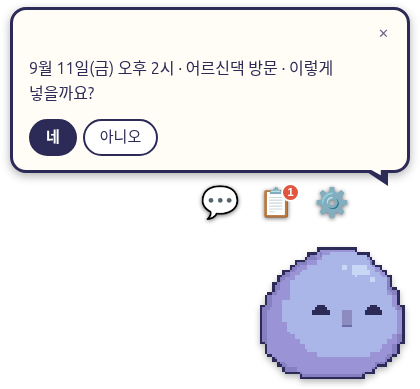
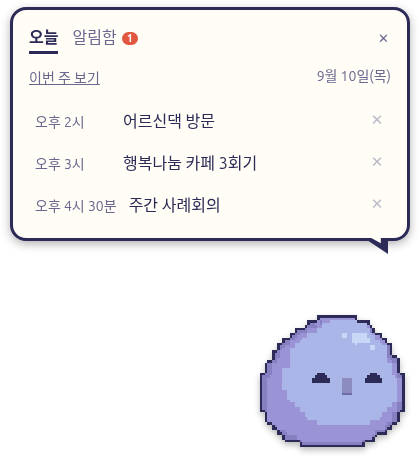
「낼 2시 어르신댁 방문」. 뽁지가 날짜와 시간을 읽고 이렇게 넣을지 되묻습니다. 표시된 내용을 확인한 뒤 일정을 등록해요.
잊기 전에, 말풍선으로. 방문할 시간이 가까워지면 뽁지가 알려 줍니다. 알림은 누를 때까지 기다리고, 놓친 알림은 알림함에서도 확인할 수 있어요.
일정과 실적은 내 컴퓨터에 저장합니다. 참여 인원과 지출도 뽁지에게 대화하듯 적을 수 있어요. 사회복지사가 자기가 쓰려고 만든, 이지웰페어의 첫 번째 도구입니다.
주요 기능
1. 일정을 문장으로 넣습니다
날짜와 시간을 고르는 칸이 없습니다. 평소 말로 적으면 됩니다.
낼 2시 어르신댁 방문담주 화욜 사례회의9/25까지 3분기실적매주 목 2시 집단상담금요일 관장님 출장
줄임말(낼·담주·화욜·모레·글피·월말)과 띄어쓰기 없이 붙여 쓴 문장도 알아듣습니다. 문장을 읽는 일은 전부 이 프로그램 안에서 처리하고, 인터넷으로 내보내지 않습니다.
2. 넣기 전에 되묻습니다
알아들은 내용을 먼저 보여 주고 확인을 받습니다. 「9월 11일(금) 오후 2시 · 어르신댁 방문 · 이렇게 넣을까요?」라고 묻고 네·아니오를 고르게 합니다.
아니오를 누르면 어디를 고칠지 묻습니다. 「3시로」처럼 고칠 칸만 말하면 그 칸만 바꿔서 다시 되묻습니다. 처음부터 다시 적지 않아도 됩니다.
애매한 문장은 억지로 알아듣지 않습니다. 뜻이 여러 가지로 읽히면 선택지 단추를 띄워 되묻습니다.
3. 일정 종류를 스스로 가릅니다
문장을 보고 여섯 가지 중 하나로 넣습니다. 프로그램, 사업, 상담, 개인 일정, 직원 부재, 문서 마감입니다. 「~까지」가 붙어 있으면 문서 마감으로 봅니다. 매주·매달 같은 반복도 됩니다.
4. 캐릭터가 먼저 말을 겁니다
알림은 캐릭터 말풍선으로 옵니다. 윈도우 알림창은 쓰지 않습니다. 안 읽은 알림은 사라지지 않고 계속 떠 있다가, 누르면 그때 접힙니다. 10분 넘게 못 본 알림은 알림함에 남습니다.
알리는 때는 이렇습니다.
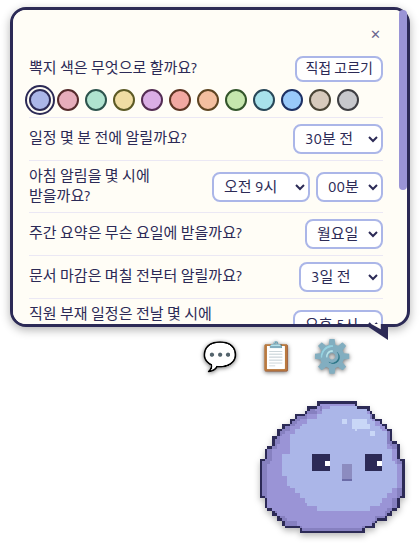
- 일정 30분 전 (설정에서 바꿀 수 있습니다)
- 아침 9시에 오늘 일정 요약
- 월요일에 이번 주 요약
- 문서 마감 3일 전부터 매일, 마감이 지나면 하루 네 번
- 직원 부재 전날 오후 5시
5. 실적을 대화로 적습니다
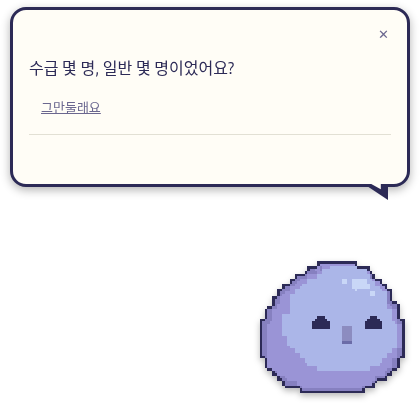
프로그램이 끝나면 뽁지에게 실적을 말합니다. 사업·세부활동별로 참여 인원(총계·수급·일반)과 지출(내역·금액)을 적습니다. 표를 채우는 대신 뽁지가 「수급 몇 명, 일반 몇 명이었어요?」처럼 하나씩 묻고, 거기에 답하면 됩니다.
참여자 이름과 연락처는 담지 않습니다. 적는 칸이 없어서 실인원은 낼 수 없고 연인원만 냅니다.
6. 사업과 예산을 직접 등록합니다
사업·세부활동 이름은 기관마다 달라서 쓰는 사람이 직접 등록합니다. 말 걸기에서 사업 이름, 세부활동 예산, 지출항목 순서로 등록할 수 있습니다. 사업 등록은 나중으로 미루고 일정부터 시작할 수도 있습니다.
예산은 세 층으로 정합니다.
- 사업 전체
- 세부활동
- 지출항목
「카페 예산 300만원으로 잡아줘」처럼 예산을 고치고, 「카페 예산 얼마 남았어?」라고 물으면 올해 쓴 지출을 빼고 남은 돈을 답합니다. 등록한 사업은 설정의 「등록된 사업 보기」 표에서 한눈에 보고, 고치고, 지웁니다. 바꾸거나 지우기 전에는 한 번 더 확인을 받습니다.
7. 캐릭터가 같이 움직입니다
눈이 마우스를 따라봅니다. 잡고 끌면 출렁이고, 아래로 던지면 바닥에서 튄 뒤 제자리로 돌아옵니다. 몸 색은 설정의 팔레트에서 고릅니다. 모자나 옷 같은 장식은 없습니다.
8. 설정에서 알림 시각을 고르고 자료를 백업합니다
설정은 드롭다운으로 고릅니다. 일정을 몇 분 전에 알릴지, 아침 알림 시각(시·분), 주간 요약 요일, 문서 마감을 며칠 전부터 알릴지를 여기서 바꿉니다.
「자료 백업 및 복원」으로 자료를 파일 하나로 내보내고, 그 파일을 불러와 되돌립니다. 컴퓨터를 바꿀 때도 이 파일을 옮기면 됩니다.
설치 및 실행
- 이 페이지의 공식 다운로드에서 받은 설치 파일인지 확인합니다. 경고가 나오면 메시지 종류와 배포 출처를 먼저 확인하세요. 기관 PC라면 담당자의 설치 허용 여부를 확인한 뒤 설치합니다.
- 처음 켜면 구매·로그인·열쇠 등록 없이 캐릭터가 나타납니다. Google Calendar는 설정에서 원하는 경우에만 연결합니다.
- 캐릭터를 누르면 아이콘 세 개가 뜹니다. 말 걸기, 보기, 설정입니다. 첫 사업 등록 안내에서 「나중에」를 골라 일정부터 시작할 수 있습니다. 말 걸기를 열고 「낼 2시 어르신댁 방문」처럼 한 줄 적은 뒤, 날짜·시각·내용을 확인하고 저장하세요.
- 「보기」의 「일정」 탭에서 방금 저장한 일정의 날짜·시각·내용을 다시 확인합니다. 「오늘」 탭의 「이번 주 보기」는 이번 주 월요일부터 일요일까지만 보여 줍니다. 일요일에 내일 일정을 적었다면 다음 주 일정이므로 「일정」 탭에서 확인하세요.
첫 참여 인원 한 건 남기기
아래는 사용법을 보여 주는 가상 예시입니다. 실제 이용자 이름이나 연락처는 입력하지 마세요.
- 설정의 「등록된 사업 보기」에서 사업과 세부활동을 등록합니다. 아래 예시는 「카페」라는 세부활동이 등록된 경우입니다.
- 「말 걸기」에서 「9월 2일 카페 46명 수급 6명 일반 40명」처럼 입력합니다.
- 뽁지가 보여 주는 날짜·사업·세부활동·인원을 확인하고 저장합니다. 더 묻는 내용이 있으면 답하고 저장 완료 안내를 확인하세요.
- 「9월 카페 실적 목록 보여줘」라고 물어 방금 남긴 날짜와 인원이 맞는지 확인합니다. 중요한 자료는 설정의 「자료 백업 및 복원」에서 백업하세요.
Google Calendar는 원할 때만 연결
설정에서 Google 계정을 연결하고 캘린더 하나를 선택하면 동기화할 일정을 미리 볼 수 있습니다. 반영을 선택한 뒤 앱을 실행하는 동안 양쪽 일정의 추가·수정·삭제를 맞춥니다. 실적·지출·백업과 참석자가 있는 일정은 연동하지 않습니다. 충돌하거나 안전하게 짝지을 수 없는 일정은 확인을 위해 보류합니다.
기본 일정과 실적은 캘린더를 연결하지 않아도 쓸 수 있습니다. 무료판의 실제 Google 계정 연결은 아직 직접 검증하지 않았습니다. 캘린더와 자료 보관 안내를 확인해 주세요.
지금은 안 되는 것
- 결의서·결과보고서는 만들지 않습니다. 다루는 것은 일정과 참여 인원·지출까지입니다.
- 참여자 개인정보를 담지 않습니다. 이름·연락처 칸이 없어서 연인원만 냅니다.
- 팀원과 일정을 나눠 보는 기능이 없습니다. 한 사람의 컴퓨터 안에서만 돕니다.
- 엑셀에서 일정을 가져오는 기능은 없습니다. Google Calendar는 무료판에서도 선택하여 연결할 수 있습니다.
- 전체 자료를 자동으로 백업하는 서비스는 아닙니다. 선택형 캘린더 연동과 별개로, 실적·예산을 포함한 백업 파일은 직접 챙겨야 합니다.
- 말로 하는 입력은 안 됩니다. 목소리를 다루려면 바깥 서비스를 거쳐야 해서 넣지 않았습니다.
- 윈도우에서만 돕니다. 맥과 리눅스용은 없습니다.
- 끝나는 시각을 넣지 않습니다. 「언제 이런 게 있다」를 적어 두는 메모에 가깝습니다.
자주 묻는 질문
적은 일정과 실적이 밖으로 나가나요?
기본 일정·실적은 내 컴퓨터에 저장합니다. Google Calendar를 별도로 연결하면 연동 대상 일정은 Google과 오갑니다. 캘린더를 연결하지 않아도 기본 일정·실적 기능을 쓸 수 있습니다.
인터넷이 끊기면 못 쓰나요?
무료판 기본 기능은 오프라인에서도 기간 제한 없이 사용합니다. Google Calendar 동기화는 인터넷이 필요합니다.
기존 자료는 유지되나요?
정식 무료판은 기존과 같은 자료 폴더를 사용합니다. 업데이트 전에 설정의 「자료 백업 및 복원」에서 백업을 내보내세요. Windows 덮어설치는 아직 직접 검증하지 않았습니다. 자세한 내용은 업데이트 안내에서 확인하세요.
컴퓨터를 바꾸거나 자료를 복원하려면요?
기존 컴퓨터에서 「자료 백업 및 복원」으로 백업 파일을 내보내 새 컴퓨터로 옮기세요. 자료가 컴퓨터 사이에 자동으로 공유되지는 않습니다. 백업을 불러오면 자료를 합치는 대신 현재 자료를 덮어쓰므로, 복원 전 현재 자료도 따로 백업해 주세요. 백업 파일은 내보낸 시점까지의 자료를 담습니다.
창을 닫으면 알림도 멈추나요?
멈추지 않습니다. 창을 닫아도 작업 표시줄 오른쪽 트레이에 남아서 계속 돕니다. 트레이 아이콘을 누르면 캐릭터가 다시 나옵니다. 컴퓨터를 켤 때 자동으로 시작하는 것이 기본값이고, 설정에서 끌 수 있습니다.
일정을 잘못 넣었으면 어떻게 고치나요?
보기에서 그 줄을 누르면 일정 하나가 열립니다. 거기서 말로 고치거나 가위표(×)로 지웁니다. 지울 때는 한 번 더 묻습니다.
업데이트와 지원
새 무료판과 기존 이용자 전환은 업데이트 안내에서 확인하세요. 설치·사용 중 막히면 고객지원으로 문의하세요. 실제 개인정보·기관 자료·열쇠는 보내지 마세요.
내 업무에 맞는 도구라면 시작해 보세요
버전 0.5.0 · 약 103MB · Windows 10 이상 (64비트)
설치 방법과 사용 조건을 아래에서 확인하세요. 기관 컴퓨터는 설치 규정을 먼저 확인해 주세요.
무료 도구의 사용·재배포 범위는 프로그램 이용 안내에서 확인하세요.
처음 켰을 때 입력·확인할 내용 보기 ↓사용 중 막히는 부분이 있나요?
설치 방법을 확인하고, 오류 문구와 발생한 단계를 알려주세요.