
같은 사람이 세 번 참여했다면 참여 건수는 3건, 중복을 제외한 실인원은 1명입니다. 엑셀이나 구글 시트에서 실적을 집계할 때는 몇 번 참여했는지와 몇 명이 참여했는지를 먼저 나눠야 합니다.
구글 시트의 피벗 테이블이 클릭 몇 번으로 집계표를 만들어 주고, 조건이 복잡한 집계는 대화형 AI에 수식을 받아 붙여넣으면 됩니다. 이 글에서는 합성 참여 기록 5행으로 두 숫자를 구분하고, 프로그램별 집계와 검산 방법을 안내합니다.
집계가 되는 표의 조건
피벗 테이블도, AI가 만들어 주는 수식도 원본 표가 정리돼 있어야 제대로 작동합니다. 조건은 구글 시트 사용법에서 다룬 세 가지 — 헤더는 1행에 한 줄, 한 행에 한 건, 같은 열에는 같은 형식 — 그대로입니다. 여기서는 그 표로 통계 내는 법만 다룹니다.
원본 표에서는 병합 셀과 소계 행을 먼저 확인합니다.
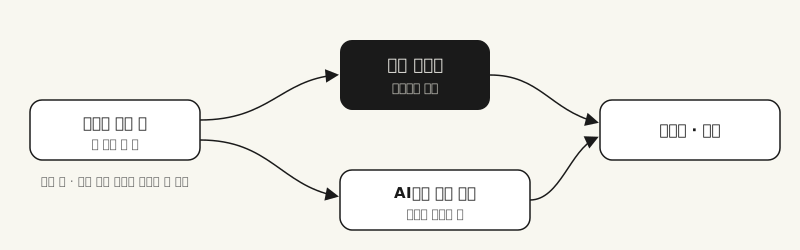
피벗 테이블로 함수 없이 집계 내기
-
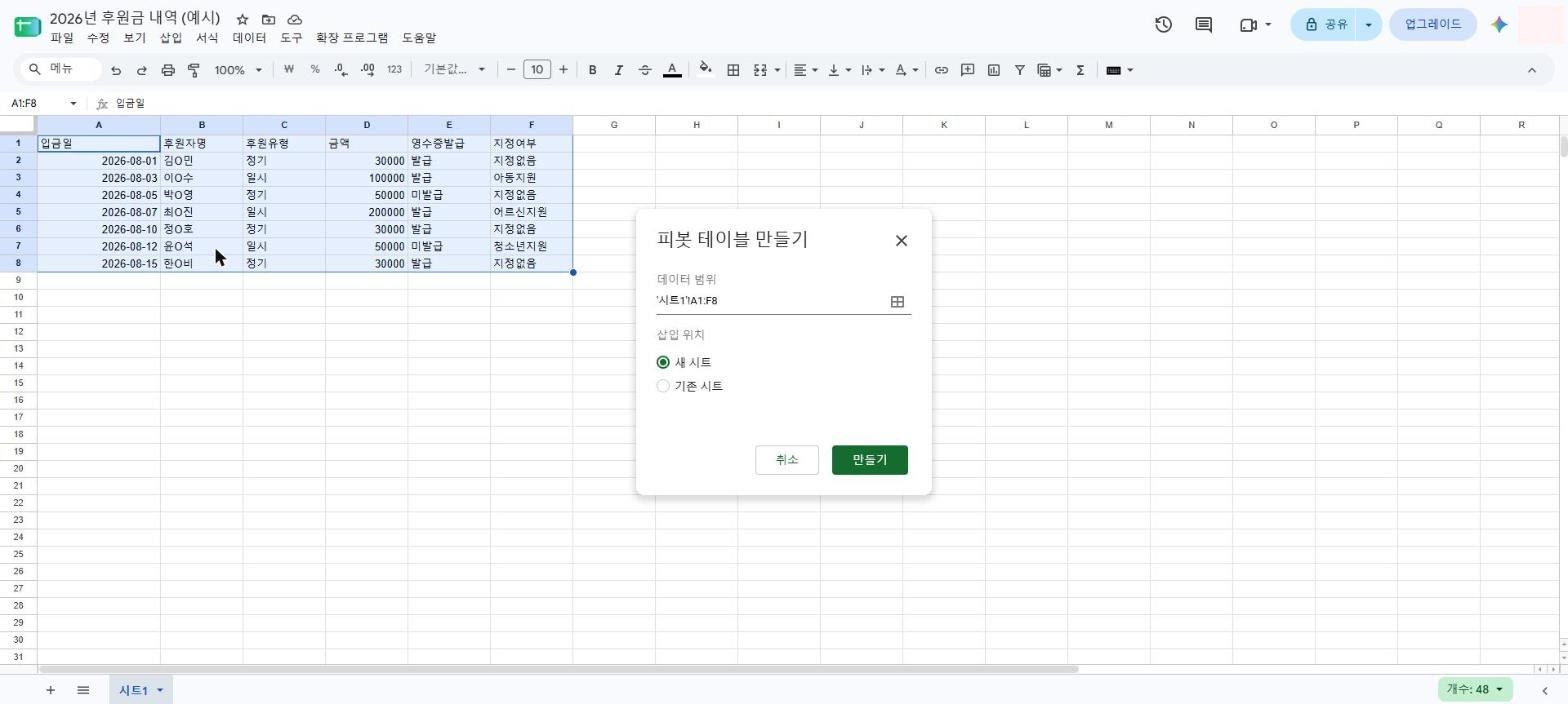
집계할 표의 범위(헤더 포함)를 드래그해 선택합니다.
-
상단 메뉴에서 삽입 → 피벗 테이블을 클릭합니다.
-
“삽입 위치”를 묻는 창이 뜨면 새 시트를 선택하고 만들기를 누릅니다.
-
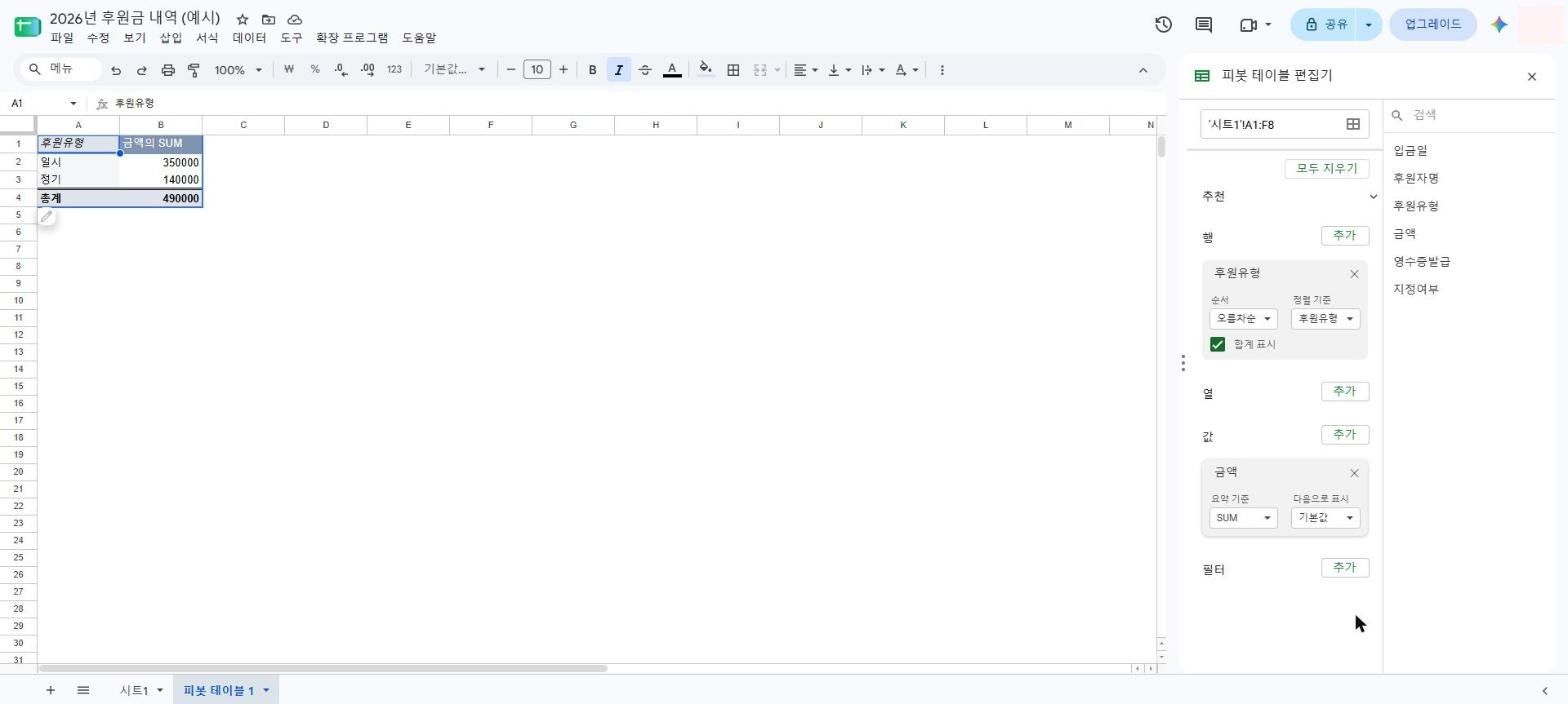
오른쪽 피벗 테이블 편집기에서 행·열·값 옆의 추가를 눌러 항목을 고릅니다.
- 행에 “프로그램명”을 넣으면 프로그램별로 줄이 나뉩니다.
- 값에 빠짐없이 입력한 “참여자번호”를 넣고, 요약 방식을 COUNTA(값이 있는 셀을 세는 방식)로 바꾸면 프로그램별 참여 건수가 나옵니다. 한 행이 한 사람의 한 번 참여를 뜻하는 표에 적용하며, 같은 사람이 다시 참여한 행도 셉니다.
-
값의 요약 방식은 클릭해서 바꿀 수 있습니다. 참여 기록의 건수를 셀 때는 COUNTA, 금액·시간을 더할 때는 SUM(선택한 값을 모두 더하는 방식)을 고릅니다.
-
두 조건을 교차해서 보고 싶으면 열 영역에도 항목을 추가합니다. 예: 행=프로그램명, 열=참여월, 값=참여자번호(COUNTA) → 프로그램별·월별 참여 건수가 표 하나로 나옵니다.
실제 화면으로 보면 이렇습니다. 후원금 내역 표를 예시로 삼아, 후원유형별 금액 합계를 내는 경우입니다.
자주 쓰는 조합은 아래와 같습니다.
| 알고 싶은 것 | 행 | 열 | 값(요약 방식) |
|---|---|---|---|
| 프로그램별 참여 건수 | 프로그램명 | (비움) | 참여자번호 (COUNTA) |
| 월별 이용 건수 | 참여월 | (비움) | 참여자번호 (COUNTA) |
| 연령대별 참여 건수 분포 | 연령대 | (비움) | 참여자번호 (COUNTA) |
| 프로그램별·월별 참여 건수 | 프로그램명 | 참여월 | 참여자번호 (COUNTA) |
참여 5건인데 실인원은 3명인 이유
아래는 연습용 합성 자료입니다. 빈 시트 A1에 헤더부터 붙여 넣으면 A1:C6 범위가 됩니다. P001은 프로그램이 달라도 같은 사람을 뜻합니다.
참여일	프로그램명	참여자번호
2026-10-01	걷기	P001
2026-10-01	걷기	P002
2026-10-02	걷기	P001
2026-10-02	독서	P001
2026-10-02	독서	P003
걷기는 3건·실인원 2명, 독서는 2건·실인원 2명입니다. 전체는 5건·실인원 3명입니다. P001이 두 프로그램에 참여했으므로 프로그램별 실인원 2명과 2명을 더한 4명을 전체 실인원으로 쓰면 안 됩니다. 보고할 기간과 사업 범위를 먼저 정하고, 그 범위 안에서 중복을 제외합니다.
함수 없이 실인원 확인하기
같은 A1:C6 범위로 피벗 테이블을 하나 더 만듭니다. 이번에는 행과 값에 모두 참여자번호를 넣고, 값의 요약 방식으로 COUNTA를 고릅니다. 프로그램명은 행·열에 넣지 않습니다.
| 참여자번호 | 참여 건수 |
|---|---|
| P001 | 3 |
| P002 | 1 |
| P003 | 1 |
| 총계 | 5 |
합성 자료에서 기대하는 결과입니다. 총계 5는 참여 건수이고, 헤더·빈 번호·총계를 제외한 참여자번호 3개가 실인원 3명입니다. 프로그램 하나의 실인원이 필요하면 피벗 편집기의 필터에 프로그램명을 추가하고 해당 프로그램만 선택해 번호 목록을 확인합니다. 여러 기간을 함께 다룰 때도 보고 대상 기간부터 필터로 맞춥니다.
빈칸과 동명이인 확인하기
- 참여자번호가 빈 행: COUNTA에서 빠져 참여 건수가 줄어듭니다. 번호가 없는 참여 기록을 먼저 확인하세요. 빈 번호를 제외한 실인원을 전체 실인원으로 확정하면 안 됩니다.
- 공백만 있는 셀: 눈에는 비어 보여도 값으로 셀 수 있습니다. Google의 COUNTA 설명은 공백 문자와 길이가 0인 문자열도 센다고 안내합니다.
- 동명이인: 이름이 같아도 다른 사람일 수 있습니다. 이름 대신 기관에서 같은 사람에게 일관되게 쓰는 참여자번호로 구분하세요. 같은 사람에게 번호가 두 개 부여돼도 실인원이 늘어납니다.
Google COUNTA 공식 도움말과 피벗 테이블 공식 도움말을 2026-10-07 확인했습니다. 여기서 설명한 실인원은 선택 범위의 중복 없는 참여자 수이며, 제출 보고서가 정한 집계 단위·기준은 별도로 맞춰야 합니다.
보고 전에 다른 방법으로 검산하기
피벗 결과를 다시 읽는 것만으로 검산을 끝내지 않습니다. 원본을 참여자번호 순으로 정렬한 사본에서 P001 3행, P002 1행, P003 1행을 각각 세어 보세요. 참여 기록은 3+1+1=5건이고, 서로 다른 번호는 3개입니다. 걷기만 필터링하면 P001 2행·P002 1행으로 3건·실인원 2명이 됩니다.
실제 표에서도 보고 기간·사업 필터를 맞춘 뒤, 대상 행 전체의 건수와 서로 다른 번호 목록을 대조합니다. 매월 실인원을 더한 값도 연간 실인원과 다를 수 있으므로, 연간 보고는 연간 범위에서 다시 중복을 확인합니다.
피벗으로 안 되는 집계는 AI에게 수식 받기
조건이 여러 개 겹치거나(“서울 지역이면서 20대인 참여자 수”처럼), 특정 계산식이 필요한 집계는 피벗 테이블만으로 부족할 수 있습니다. 이럴 때는 실제 명단을 보내지 않고 표의 열 구조와 원하는 결과만 설명해 수식을 받습니다. 예시가 필요하면 위와 같은 합성 행만 씁니다.
-
어느 열에 무엇이 들어 있는지, 몇 행까지 데이터가 있는지 확인합니다. (예: A열=번호, B열=이름, C열=지역, D열=나이, 2행부터 150행까지)
-
아래 프롬프트(AI에게 그대로 복사해 붙여넣는 질문 글)의 빈칸을 채워 대화형 AI에 보냅니다.
AI에게 이렇게 입력하세요구글 시트 수식을 만들어줘. 시트 구조는 이래: - A열: 번호 - C열: 지역 (2행부터 150행까지 데이터 있음) - D열: 나이 전제: 한 행이 한 사람이고, 같은 사람의 중복 행은 없어. 원하는 결과: 지역이 "서울"이면서 나이가 20 이상 29 이하인 사람 수를 세고 싶어. 결과가 들어갈 셀에 바로 붙여넣을 수 있는 수식 하나로 알려줘. -
받은 수식을 원하는 빈 셀에 그대로 붙여넣고 엔터를 누릅니다.
-
오류(
#VALUE!,#REF!,#N/A등)가 뜨면, 오류 메시지를 그대로 복사해 이어서 물어봅니다.AI에게 이렇게 입력하세요방금 알려준 수식을 넣었는데 이런 오류가 났어. [오류 메시지 붙여넣기] 무엇이 문제인지 확인하고 수정된 수식을 다시 알려줘. -
결과 숫자를 원본에서 독립적으로 다시 세어 확인합니다. 보고서에 넣을 결과는 해당 조건에 맞는 행 전체를 필터로 세고, 경계값(예: 19세·20세·29세·30세)과 빈칸도 확인합니다. 어림한 값이나 몇 건의 일치만으로 전체 결과를 확정하지 않습니다.
연령대 같은 구간 나누기
생년월일이나 나이만 있는 표에서 “10대·20대·30대…” 같은 연령대 구간을 새로 만들 때도 AI에게 수식을 요청하면 됩니다.
구글 시트 수식을 만들어줘.
D열에 나이가 숫자로 들어 있어 (2행부터 150행까지).
E열에 나이를 10대·20대·30대·40대·50대·60대 이상, 이렇게 10살 단위 연령대로 표시하고 싶어.
E2 셀에 넣고 아래로 채우면 되는 수식 하나로 알려줘.
수식을 E2에 넣은 뒤, 셀 오른쪽 아래 모서리를 마지막 행까지 드래그하면 전체 행에 적용됩니다. 이렇게 만든 연령대 열을 피벗 테이블의 행에 넣으면, 앞서 설명한 방식 그대로 연령대별 참여 건수를 집계할 수 있습니다. 실인원 분포가 필요하면 같은 사람의 반복 참여를 먼저 구분해야 합니다.
집계 결과를 그래프로
집계표만으로는 한눈에 들어오지 않을 때는 그래프로 바꿉니다.
-
그래프로 만들 표(피벗 테이블 결과 포함)를 드래그해 선택합니다.
-
상단 메뉴에서 삽입 → 차트를 클릭합니다.
-
오른쪽에 열리는 차트 편집기에서 차트 종류를 바꿀 수 있습니다.
-
제목·색상을 다듬은 뒤 창을 닫으면 시트에 그래프가 삽입됩니다.
개인정보 주의
참여자 명단은 이름·연락처 같은 개인정보가 그대로 담긴 표입니다. 통계를 낼 때 AI를 거치는 방식에 따라 위험이 크게 달라집니다.
- 참여자 명단을 통째로 AI에 붙여넣거나 첨부하지 않습니다. AI에게는 열 구조(어느 열에 무엇이 있는지)와, 필요하면 가상의 예시 행 한두 줄만 보여줍니다.
- AI에게 받는 것은 수식뿐입니다. 그 수식을 직접 시트에 넣어 계산하며, 실제 명단을 외부 AI 대화창에 전달하지 않습니다. 구글 시트의 공유·접근 권한은 기관 기준에 맞게 따로 관리합니다.
- 피벗 테이블 집계에는 외부 AI로 명단을 보낼 필요가 없습니다. AI 도움이 필요할 때만 위처럼 열 구조와 합성 예시로 수식을 요청하세요.
자주 묻는 질문
피벗 테이블 결과에 원본 표를 수정한 내용이 바로 반영되나요?
원본 데이터 범위 안의 셀을 수정하면 피벗 테이블 결과가 갱신됩니다. 새 행이 기존 데이터 범위 밖에 들어갔다면 피벗 테이블 편집기에서 데이터 범위를 늘려야 그 행도 집계됩니다.
AI가 알려준 수식을 못 믿겠으면 어떻게 하나요?
합성 표에 경계값·빈칸·조건에서 벗어나는 행을 넣어 예상 결과를 먼저 적고 수식 결과와 비교하세요. 실제 보고서 숫자는 원본을 필터링해 조건에 맞는 행 전체를 독립적으로 세어 대조합니다. 일부 값만 맞아도 다른 행의 입력·범위 오류는 남아 있을 수 있습니다.
피벗 테이블과 AI 수식 중 뭘 먼저 써야 하나요?
먼저 피벗 테이블로 되는지 시도해보고, 조건이 여러 개 겹치거나 구간을 새로 나눠야 하는 등 피벗 테이블 메뉴로 안 되는 경우에만 AI에게 수식을 요청하는 순서를 권합니다. 피벗 테이블이 더 간단하고, 원본 범위 안의 데이터 수정도 결과에 반영되기 때문입니다.
집계 기준을 정했고 Windows PC에서 사업별 인원 실적과 지출을 함께 쌓아 두려면 무료 사업 실적·예산 관리 도구의 화면·사용 조건을 확인하세요. 상세에서 입력·조회 화면과 자료 추가·백업 방법을 살펴본 뒤 무료로 내려받을 수 있습니다. 입력한 인원과 지출액을 합산하는 도구이며, 구글 시트의 참여자 명단을 그대로 가져오거나 실인원의 중복을 자동 제거하는 기능은 없습니다. 기존 엑셀 자료는 도구의 빈 양식에 맞춰 추가합니다.
이 글은 AI로 초안을 쓰고 사람이 확인해 다듬었습니다.
함께 보면 좋은 글
무료 전자책
문서 업무 전체를 한 권으로 — 129쪽, 프롬프트 70개
프로포절·사업계획서·결과보고서를 AI로 쓰는 법. 가입 없이 바로 받습니다.