가입 버튼 앞에서 무엇부터 눌러야 할지 막막합니다. 이 글은 ChatGPT·Claude·Gemini 중 아무거나 골라 가입하고, 첫 대화를 나눠보는 방법을 다룹니다. 끝까지 따라 하면 계정 하나로 AI에 질문을 보내고 답을 받아, 원하는 형태로 다듬어가는 경험까지 해볼 수 있습니다.
시작하기 전에
- 스마트폰 또는 PC
- 가입에 쓸 이메일 또는 Google 계정
- Claude를 처음 쓸 때 인증 문자를 받을 수 있는 휴대전화
- 기관 계정이라면 해당 서비스 사용이 허용되어 있는지 확인
- 인터넷 연결
따라하기
-
대화형 AI 하나를 고릅니다. 무엇을 골라도 괜찮습니다. 무료 이용 범위가 있는 대표 서비스는 다음과 같습니다.
- ChatGPT —
chatgpt.com - Claude —
claude.ai - Gemini —
gemini.google.com
- ChatGPT —
-
고른 서비스의 공식 사이트에서 로그인·가입 안내를 따릅니다. 세 서비스의 가입 방식이 모두 같지는 않습니다.
- ChatGPT: 화면에 표시된 가입·로그인 방식 중 하나를 고릅니다. 일부 기능은 가입 없이 체험할 수도 있습니다.
- Claude: 이메일 또는 Google 계정으로 시작하고, 새 계정의 휴대전화 문자 인증을 마칩니다.
- Gemini: 로그인해서 쓰려면 Google 계정이 필요합니다. 기관 계정은 관리자 허용 여부에 따라 이용이 제한될 수 있습니다.
-
가입 완료 후 로그인하면 채팅 화면이 나타납니다. 하단 입력창에 무엇이든 써보세요.
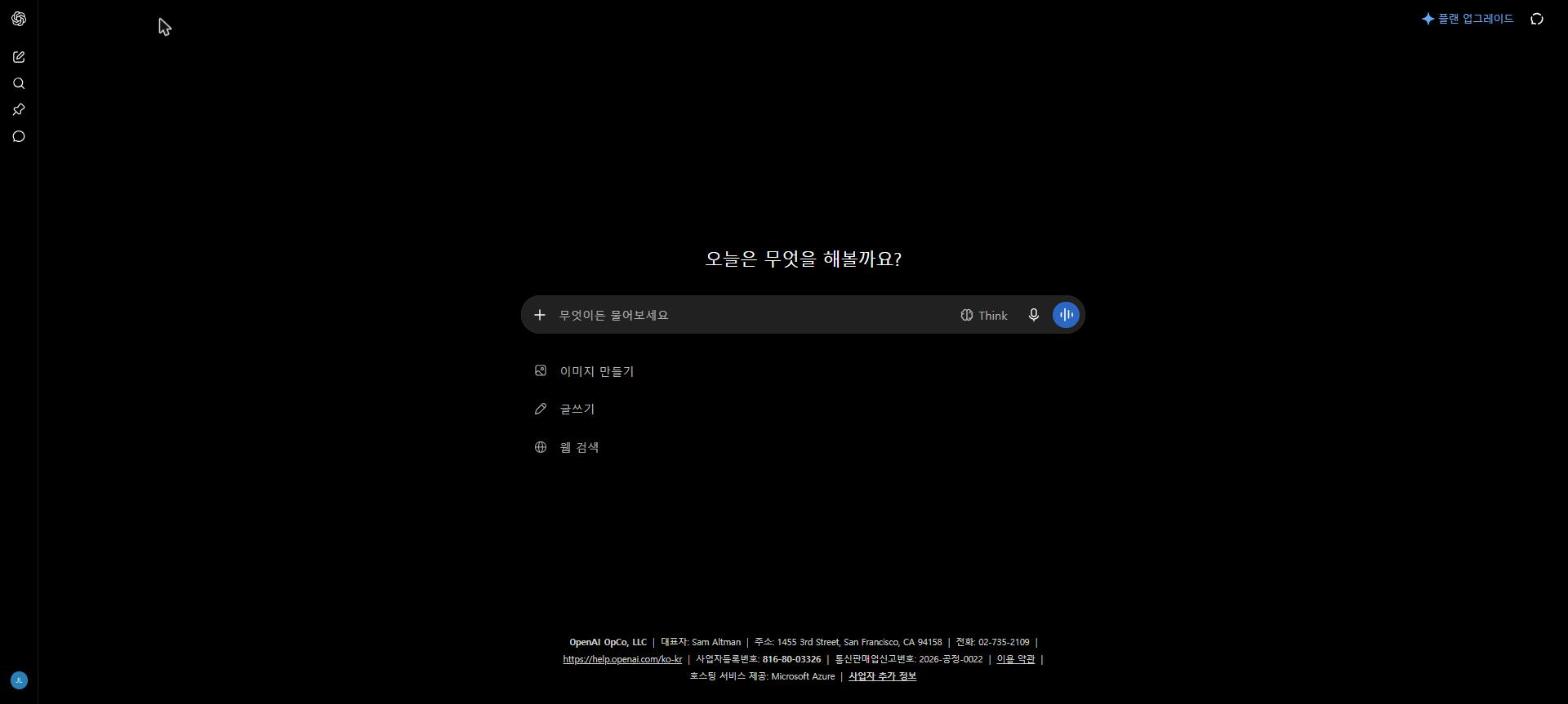
촬영 당시 ChatGPT 화면 예시입니다. 현재 메뉴 이름·위치·색은 계정과 업데이트에 따라 다를 수 있습니다. 대화 입력창을 찾아 시작하세요. -
아래 예시 문장을 복사해서 입력해 보세요.
“나는 사회복지사야. 오늘 있었던 독거노인 안부 확인 사례를 3줄로 요약하는 양식을 만들어줘.”
-
엔터를 누르면 AI가 바로 답변합니다. 마음에 들지 않으면 “좀 더 간결하게 해줘” 처럼 대화를 이어가면 됩니다.
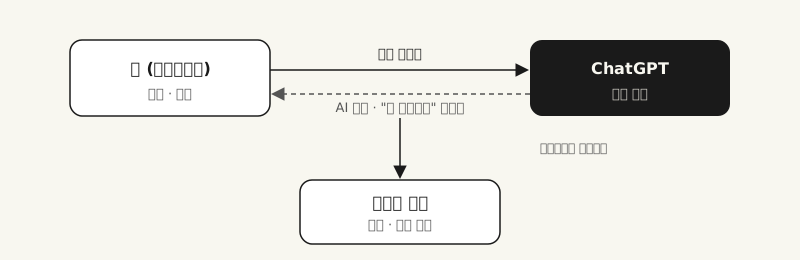
가입 조건은 2026년 9월 26일 OpenAI 안내, Claude 전화번호 인증 안내, Gemini 시작 안내를 대조했습니다. 아래 연습에는 실제 이용자 자료를 넣지 않습니다.
다음 단계
대화형 AI에 익숙해졌다면, 이제 AI가 훨씬 더 유용한 답을 내놓게 만드는 좋은 프롬프트 작성하는 방법 을 배워보세요. 곧바로 실무에 써보고 싶다면 AI로 사례기록 작성하기 로 넘어가도 좋습니다.
자주 묻는 질문
ChatGPT·클로드·제미나이, 무료로 계속 써도 되나요?
세 서비스 모두 무료로 가입해 바로 쓸 수 있습니다. 다만 무료 플랜의 사용 범위나 조건은 서비스마다 다르고 수시로 바뀌므로, 정확한 내용은 가입한 서비스의 요금 안내 페이지에서 확인하는 것이 가장 정확합니다. 일상적인 업무 정리 수준이라면 무료 플랜으로 충분히 시작할 수 있습니다.
세 가지 중 어떤 걸 골라야 하나요?
이 글에서 다룬 것처럼 사용법은 세 서비스가 크게 다르지 않으므로, 평소 쓰는 이메일(특히 Google 계정)로 바로 시작할 수 있는 것을 고르면 됩니다. 굳이 비교하며 고민하기보다 아무거나 하나로 먼저 대화를 몇 번 해보고, 답변 스타일이 더 맞는 쪽을 계속 쓰는 편이 빠릅니다. 나중에 다른 서비스로 바꾸는 것도 어렵지 않습니다.
AI 답이 원하는 것과 다르거나 이상하면 어떻게 다시 물어보나요?
한 번에 완벽한 답을 기대하기보다, 대화를 이어가며 다듬는 것이 기본 사용법입니다. “더 짧게”, “더 구체적으로”, “이 부분은 빼고”처럼 방금 받은 답을 두고 바로 이어서 요청하면 됩니다. 완전히 엉뚱한 방향으로 답했다면, 새 대화를 열어 처음부터 다시 설명하는 편이 나을 때도 있습니다.
이 글은 AI로 초안을 쓰고 사람이 확인해 다듬었습니다.
이어서 볼 글 · AI 시작하기
AI 프롬프트 작성법
상담일지·공문·안내문을 AI에 부탁했는데 결과가 엉뚱할 때, 맥락·목표·제약·형태 네 가지 요소와 그대로 복사해 쓰는 프롬프트 패턴으로 원하는 결과를 받는 법입니다.
바로 읽기함께 보면 좋은 글
무료 전자책
문서 업무 전체를 한 권으로 — 129쪽, 프롬프트 70개
프로포절·사업계획서·결과보고서를 AI로 쓰는 법. 가입 없이 바로 받습니다.