실적·예산 무료 도구
사업 실적·예산 관리
프로그램·활동을 진행할 때마다 날짜·사업명·참여 인원을 적고, 지출한 금액은 항목별로 적어 둡니다. 그러면 "올해 이 사업에 몇 명이 왔고 얼마를 썼는지"를 버튼 한 번으로 합산해 보여 줍니다. 엑셀로 내보내기·불러오기도 됩니다.
입력하면 무엇을 확인하나요?
같은 사업의 두 회기를 기록한 합성 예시입니다.
- 입력
- 인원 10명 + 8명
재료비 30,000원 + 20,000원 - 결과
- 연인원 18명
예산 집행 합계 50,000원
같은 사람이 두 번 와도 더한 인원입니다. 실인원·예산 잔액을 계산하는 기능은 아닙니다.
이 예시로 입력·합계 확인 연습하기 →- 가격
- 무료
- 사용 환경
- Windows 10 이상 (64비트)
- 파일 크기
- 약 69 MB
무료 도구의 사용·재배포 범위는 프로그램 이용 안내에서 확인하세요.
처음 켰을 때 입력·확인할 내용 보기 ↓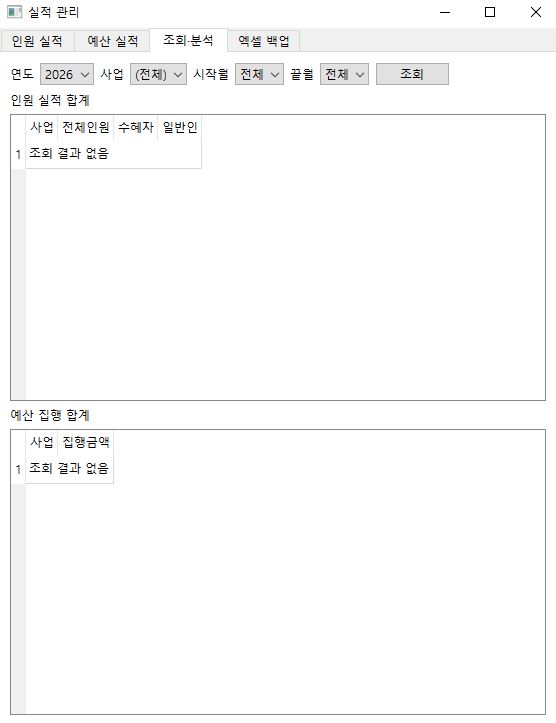
사업 실적·예산 관리 · 기관 PC에서 쓰기 전 확인
사업 실적·예산 관리 사용 조건
- 준비할 입력
- 날짜·사업·활동별 전체/수혜/일반 인원과 지출 항목·금액. 기존 엑셀 자료는 프로그램의 빈 양식 형식에 맞춰 추가합니다.
- 계정·결제
- 회원가입·로그인 없이 사용합니다.
- 인터넷
- 기존 공개 안내상 실행·기록에는 인터넷이 필요 없습니다. 다운로드에는 인터넷이 필요합니다.
- 자료 보관
- 기존 공개 안내상 입력 자료는 내 PC의 AppData/Local/실적프로그램/data.db에 저장됩니다. 프로그램 파일과 자료 파일은 다릅니다. 기관의 PC 접근·보관 기준을 적용하세요.
- 백업·PC 교체
- 엑셀로 내보내기(백업)로 별도 보관합니다. PC 교체 전 백업 파일이 열리는지 확인하세요. 엑셀에서 불러오기(복원)는 현재 자료를 지우고 덮어씁니다.
- 제공하지 않는 일
- 실인원 중복 제거·예산 배정액/잔액·팀 공동 편집·회계 전표는 제공하지 않습니다. 입력한 인원과 집행액을 합산합니다.
다음 업무에서 다시 확인할 것
- 기록을 추가한 날
날짜·사업명·인원 구분·금액을 원자료와 대조해 누락·중복을 확인합니다.
- 월·분기 마감
해당 연도·월 범위·사업을 골라 합계를 조회하고 원자료의 건수·금액과 대조합니다. 실인원이 필요하면 별도로 중복을 확인합니다.
- 엑셀 추가·PC 교체 전
기존 자료를 엑셀로 내보내고 백업 파일을 열어 확인합니다. 평소 자료 추가에 복원 버튼을 쓰지 않습니다.
안내와 배포 파일 구분
사용 안내 갱신일: . 이 날짜는 실행 파일의 출시일이나 안전 검사일이 아닙니다.
파일 판번호: 별도 번호 미제공. 번호가 없을 때는 파일 이름·크기·지문으로 구분하세요.
- 내려받을 이름
- 실적관리.exe
- 배포 경로의 파일
- performance-tracker.exe
- 파일 크기
- 72,681,789바이트
- SHA256 파일 지문
0e30b95074fdda772ddf68e12bc7ad53e406b436db4b3c7737ce5196ecd9b6aa
이 지문은 이 안내와 함께 빌드한 파일을 식별합니다. 파일이 같은지 대조하는 용도이며 악성코드 검사·안전 인증이 아닙니다. 파일이 다르거나 출처를 확인하지 못하면 실행 전에 배포자에게 문의하세요.
위 보관·동작 조건은 공개 제품 안내를 정리한 것입니다. 기관 PC의 설치·자료 처리 승인이나 Windows 실행 검증을 대신하지 않습니다.
무료 도구 첫 사용 · 합성 자료로 연습
처음 켰다면 이렇게 확인하세요
가상 사업 한 건의 인원과 집행액을 기록하고 합계를 확인하세요.
Windows PC에서 실행합니다. 기관 PC는 설치·실행 규정을 먼저 확인하세요. 보안 프로그램이 위협을 탐지하면 중단하고 담당자에게 문의하세요. 설치·실행과 보안 안내 확인
파일 실행
내려받은 파일을 원하는 폴더로 옮겨 더블클릭합니다. 설치 과정은 없습니다. 첫 창이 뜨기까지 잠시 기다려 주세요.
인원 실적 두 줄 입력
아래 연습표의 날짜·사업·활동·전체·수혜·일반 인원을 인원 실적 탭에 한 줄씩 추가합니다. 사업 이름은 두 줄 모두 같게 씁니다.
예산 실적 두 줄 입력
같은 날짜·사업·활동으로 예산 실적 탭에 항목 재료비, 금액 30,000원과 20,000원을 각각 추가합니다.
조회하고 백업
조회·분석에서 연도 2026, 사업 연습사업, 시작월·끝월 10을 골라 조회합니다. 아래 예상 합계와 대조한 뒤 엑셀 백업 탭에서 엑셀로 내보내기(백업)를 눌러 보관합니다.
| 날짜 | 사업 | 활동 | 전체 | 수혜 | 일반 | 재료비 |
|---|---|---|---|---|---|---|
| 2026-10-01 | 연습사업 | 1회기 | 10 | 8 | 2 | 30,000원 |
| 2026-10-02 | 연습사업 | 2회기 | 8 | 6 | 2 | 20,000원 |
확인할 결과 전체 18 · 수혜 14 · 일반 4, 예산 집행 합계 50,000원이 예상값입니다. 같은 사람이 두 번 참여했어도 더해진 연인원이며, 실인원이나 예산 잔액이 아닙니다.
처음 쓰는 빈 프로그램에서만 연습하세요. 기존 업무 자료가 있다면 먼저 백업하고 연습 기록을 섞지 마세요. 합계가 다르면 연도·월·사업 이름, 누락·중복 입력을 대조합니다. 연습 자료를 실제 보고에 쓰지 않습니다.
지금 모바일이라면? Windows PC에서 이어보기
아래 주소를 PC에서 열면 이 안내로 돌아옵니다. 주소만 복사하며 이메일·전화번호를 받지 않습니다.
주소를 선택해 직접 복사할 수도 있습니다.
기능과 사용 안내
안내 갱신
프로그램 화면 더 보기 (4장)
사업별 인원 실적과 예산 집행 내역을 한 곳에 쌓아 두고, 연도·월·사업별 합계를 버튼 한 번으로 뽑는 윈도우 프로그램입니다. 실적은 실적대로, 지출은 지출대로 엑셀 파일을 따로 만들어 두었다가 분기마다 다시 합산하는 일을 줄여 줍니다.
현직 사회복지사가 자기 업무에 쓰려고 만든 프로그램이라 무료로 나눕니다.
이런 분께 추천합니다
- 복지관·사회복지시설에서 사업별 실적(참여 인원)과 예산 집행을 함께 관리하는 담당자
- 실적은 실적 파일에, 지출은 지출 파일에 따로 적어 두었다가 분기·연말마다 다시 합산하고 있는 분
- “이 사업, 올해 몇 명 왔고 얼마 썼지?“를 그 자리에서 확인하고 싶은 분
이 프로그램이 해결하는 문제
실적 관리가 번거로운 이유는 자료가 두 갈래로 흩어지기 때문입니다. 참여 인원은 실적 파일에, 강사비·재료비는 지출 파일에 적히고, 정작 보고할 때는 둘을 사업별로 다시 묶어야 합니다. 사업명을 그때그때 다르게 적어 두면 합산도 어긋납니다.
이 프로그램은 인원과 지출을 같은 사업 이름 아래 쌓아 두고, 연도·월·사업으로 걸러 합계를 계산합니다. 입력 누락·중복·사업명 오기를 자동으로 모두 찾아내지는 않으므로, 보고 전에 원자료의 건수와 금액을 대조하고 총합을 확인하세요.
주요 기능
프로그램을 켜면 위쪽에 탭 4개가 있습니다. 왼쪽부터 순서대로 쓰면 됩니다.
| 탭 | 하는 일 |
|---|---|
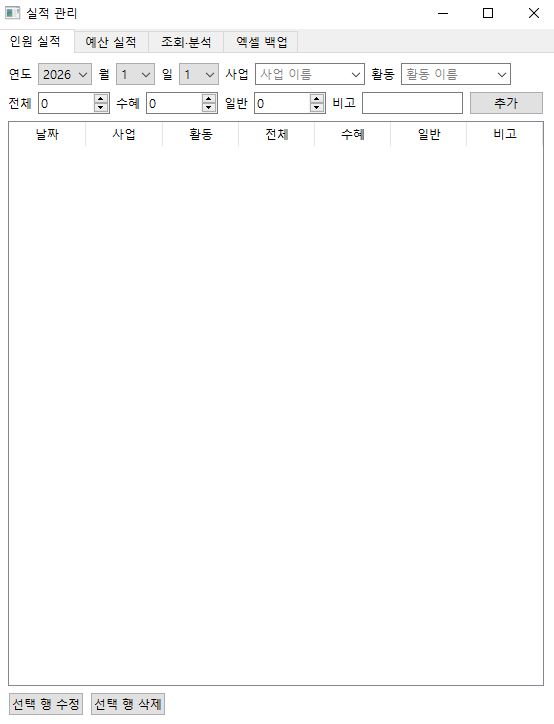
| 인원 실적 | 날짜·사업 이름·활동 이름·참여 인원(전체·수혜·일반)을 기록 |
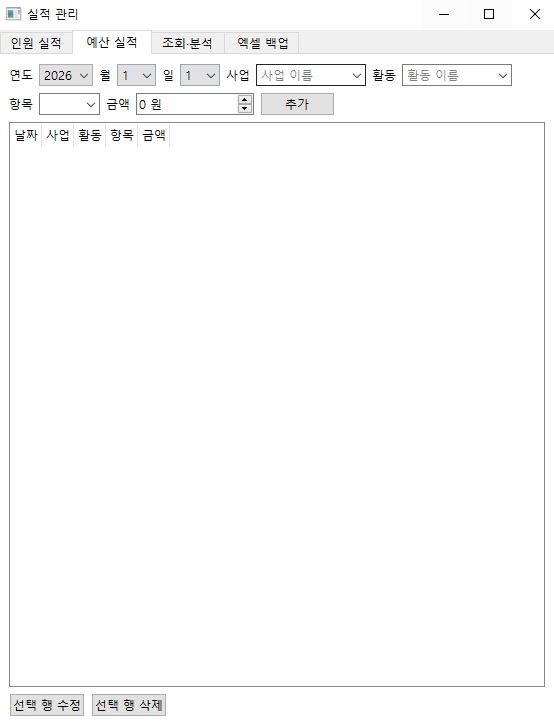
| 예산 실적 | 날짜·사업 이름·활동 이름·지출 항목·금액을 기록 |
| 조회·분석 | 연도·사업·월 범위를 골라 인원·예산 합계를 표로 확인 |
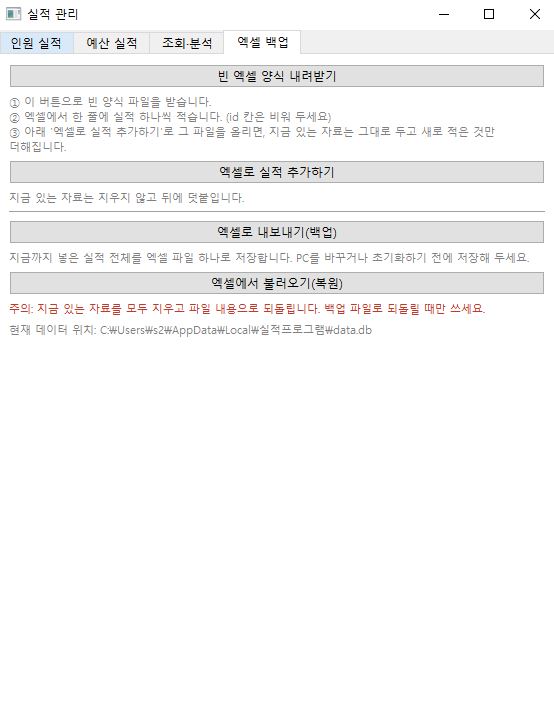
| 엑셀 백업 | 빈 양식 내려받기·엑셀로 실적 추가·백업 내보내기·불러오기(복원) |
1. 인원 실적 — 참여 인원 기록
- 날짜(연·월·일), 사업 이름, 활동 이름, 인원, 비고를 적고 추가 버튼을 누릅니다.
- 인원은 전체 / 수혜 / 일반 세 칸으로 나눠 적습니다. (실적보고 양식이 이 셋을 나눠서 요구하는 경우가 많아 처음부터 분리해 두었습니다)
- 아래쪽 표에 지금까지 넣은 기록이 날짜순으로 쌓입니다. 표에서 한 줄을 고른 뒤 선택 행 수정 또는 선택 행 삭제 를 누르면 고치거나 지울 수 있습니다.
2. 예산 실적 — 지출 기록
- 날짜, 사업 이름, 활동 이름, 항목, 금액을 적고 추가합니다.
- 항목은 강사비
·재료비 ·다과비 ·운영비 ·간식비 ·임차료 ·홍보비 ·기타 중에서 고릅니다. - 금액은 천 단위 콤마가 자동으로 붙습니다. 수정·삭제는 인원 실적과 같은 방식입니다.
3. 조회·분석 — 합계 보기
- 연도, 사업(전체 포함), 시작월~끝월 을 고르고 조회 버튼을 누릅니다.
- 결과가 표 두 개로 나옵니다.
- 인원 실적 합계 — 사업별 전체·수혜자·일반인 인원의 합, 맨 아래에 총합계 한 줄
- 예산 집행 합계 — 사업별 집행 금액의 합, 맨 아래에 총합계 한 줄
- 월 범위를 비워 두면 그 해 전체가 나옵니다. 분기 실적이 필요하면 시작월·끝월만 바꾸면 됩니다.
4. 엑셀 백업 — 내보내기·불러오기
버튼 네 개가 있고, 하는 일이 각각 다릅니다.
- 빈 엑셀 양식 내려받기 — 칸 제목만 있는 빈 엑셀 파일을 만듭니다. 한 줄에 실적 하나씩 적으면 됩니다.
- 엑셀로 실적 추가하기 — 위 양식에 적은 내용을 지금 있는 자료 뒤에 더합니다. 기존 자료는 지우지 않습니다. 지난 자료를 한꺼번에 옮겨 넣을 때 씁니다.
- 엑셀로 내보내기(백업) — 지금까지 넣은 실적 전체를 엑셀 파일 하나로 저장합니다. 시트가 인원·예산 두 개로 나뉩니다.
- 엑셀에서 불러오기(복원) — 지금 있는 자료를 모두 지우고 파일 내용으로 되돌립니다. 백업 파일로 되돌릴 때만 씁니다. (누를 때 한 번 더 확인을 묻습니다)
엑셀에서 불러오거나 여러 기록을 추가하기 전에는 엑셀로 내보내기(백업) 를 눌러 현재 자료를 저장해 두세요. 합계를 보고에 쓰기 전에도 원자료와 입력 건수·금액을 대조합니다. 같은 사람이 여러 번 참여한 기록은 프로그램이 자동으로 걸러 내지 않으므로, 중복 집계 여부도 사람이 확인해야 합니다.
사용 순서
-
인원 실적 탭에서 프로그램·활동을 진행한 날짜와 사업명, 참여 인원을 적고 추가합니다.
-
예산 실적 탭에서 그 사업으로 지출한 금액을 항목별로 적고 추가합니다.
-
조회·분석 탭에서 연도와 사업, 월 범위를 고르고 조회를 누르면 합계가 나옵니다.
-
가끔 엑셀 백업 탭에서 “엑셀로 내보내기(백업)“를 눌러 파일로 저장해 둡니다.
설치 및 실행
이 프로그램은 설치 과정이 없습니다. 내려받은 파일 자체가 프로그램이라, 더블클릭하면 바로 실행됩니다.
-
위 무료 다운로드 버튼을 눌러
실적관리.exe를 내려받습니다. -
파일을 원하는 폴더(예: 바탕화면, 문서 폴더)로 옮깁니다.
-
파일을 더블클릭 하면 실행됩니다. 관리자 권한(프로그램을 실행할 때 컴퓨터가 추가로 요구하는 승인 권한)은 필요 없습니다.
개인정보·데이터 안내
- 입력한 내용은 사용자 PC의 파일 1개에 저장되며, 외부로 전송되지 않습니다.
- 저장 위치는
내 사용자 폴더 \ AppData \ Local \ 실적프로그램 \ data.db입니다. 프로그램의 엑셀 백업 탭 맨 아래에도 현재 저장 위치가 표시됩니다. - 프로그램 파일(
실적관리.exe)을 다른 폴더로 옮겨도 자료는 그대로 남습니다. 자료는 프로그램 파일이 아니라 위 위치에 들어 있기 때문입니다. - PC를 바꾸거나 초기화하기 전에는 반드시 “엑셀로 내보내기(백업)“로 파일을 저장해 두세요.
- 인터넷 연결, 회원가입, 로그인 모두 필요 없습니다.
- 배포본에는 샘플 자료가 들어 있지 않습니다. 처음 실행하면 표가 비어 있는 상태로 시작합니다.
시스템 요구사항
- 윈도우 10 이상 (64비트)
- 별도의 파이썬·엑셀 설치 불필요 (내보낸 엑셀 파일은 무료 뷰어로도 열 수 있습니다)
참고 — 이 프로그램이 하지 않는 일
- 예산 배정액은 다루지 않습니다. 실제로 쓴 금액(집행액)만 기록하므로, “예산 대비 잔액·집행률”은 계산되지 않습니다.
- 회계 전표·결산, 세금 계산은 하지 않습니다.
- 같은 사람이 여러 번 참여한 경우를 중복으로 걸러 내지 않습니다. 적은 대로 더합니다.
- 여러 직원이 같은 자료를 공유하는 기능은 없습니다. 자료는 그 PC 안에만 있습니다. (엑셀 내보내기·추가하기로 옮길 수는 있습니다)
내 업무에 맞는 도구라면 시작해 보세요
무료 도구의 사용·재배포 범위는 프로그램 이용 안내에서 확인하세요.
처음 켰을 때 입력·확인할 내용 보기 ↓사용 중 막히는 부분이 있나요?
설치 방법을 확인하고, 오류 문구와 발생한 단계를 알려주세요.